转载请注明出处,如有问题请联系我们! WPS2016软件下载及详细图文安装教程(永久免费版)
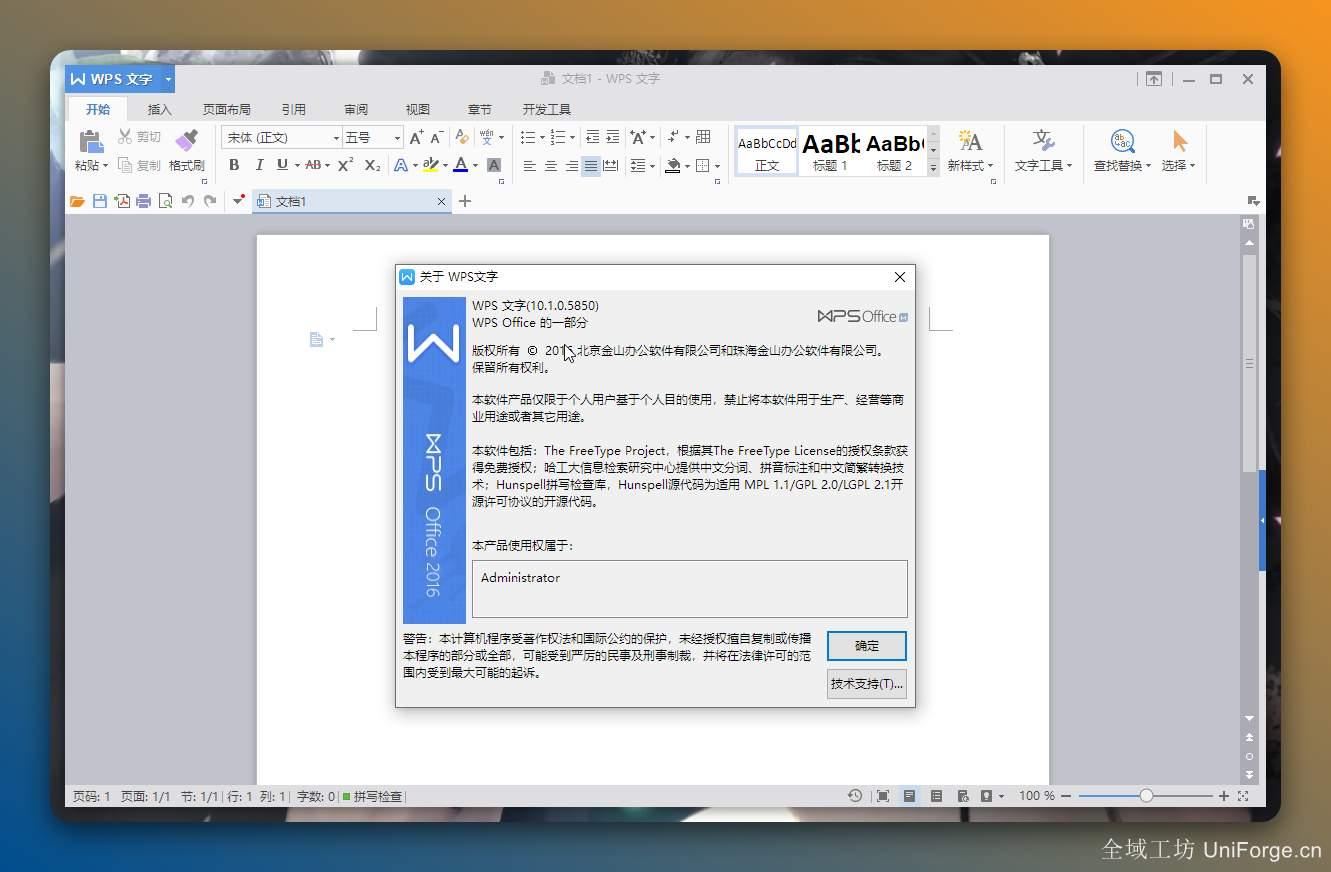


WPS Office 是咱们国内金山公司自己研发的办公软件,跟Office差不多,平时办公常用的打字、做表格、做PPT这些功能,它都能搞定,下面用大白话给大家说清楚它的用处和特点。
功能特点
强大的文字处理:就是用来打字写东西的,不管是别人发的Word文档、纯文本文件,它都能打开、编辑,不用怕格式不兼容。里面还有好多现成的模板,写报告、合同、论文直接套用就行,还能检查错别字,调整字体、段落格式,排版特别方便。
高效的表格处理:专门用来做表格、算数据的,不管是简单的记账表,还是复杂的财务报表,它都能弄。里面有好多现成的计算公式,不用手动算,输入数据就能出结果,还能把数据做成图表,一眼就能看明白数据情况。
专业的演示文稿:就是做PPT的,跟Office的PPT一样好用,别人发的PPT它能打开,自己做也很简单。里面有好多动画效果、页面切换效果,还能插图片、视频、音乐,做出来的PPT不单调,不管是上课用的课件,还是上班用的汇报,都能搞定。
便捷的PDF工具:这个特别实用,不用额外下载PDF软件,它自带PDF功能。能看PDF、改PDF,还能把多个PDF合并成一个,或者把一个PDF拆成多个,给PDF加密也可以。最方便的是,能把PDF转换成Word、Excel、PPT,也能反过来转换,还能给PDF加签名、写注释。
跨平台使用:简单说就是,不管你用的是Windows电脑、苹果电脑,还是安卓手机、苹果手机、鸿蒙手机,都能装WPS。而且同一个文档,在电脑上编辑完,手机上打开就能继续改,同步特别方便。
云服务支持:可以把文档存在云端,不用存在自己电脑或手机里,不管在哪,只要能上网,就能打开、编辑文档,不怕文件丢了。还能邀请同事、同学一起在线改同一个文档,不用来回传文件,还能设置谁能看、谁能改,特别省心。
应用场景
文档处理:平时写工作报告、商务合同、毕业论文、策划方案,都能用它。如果是团队一起做,还能多人实时一起改,谁改了啥,一眼就能看到,效率特别高。
数据处理:财务人员做账、算工资,市场人员整理销售数据,都能用它做表格、算数据、做图表,把复杂的数据变简单,还能和其他软件的数据互相导入导出,不用重复录入。
演示制作:上班做项目汇报、培训课件,上学做学术演讲,都能用来做PPT。做完之后,能导出成各种格式,不管是投屏展示,还是发给别人,都很方便。
移动办公:平时出差、开会,没带电脑也没关系,手机上装个WPS,就能随时看文档、改文档,文件会自动存在云端备份,不怕不小心删了或者手机丢了。
教育应用:老师可以用它写教案、做上课用的课件,还能在线分享给学生,和学生一起互动修改;学生可以用它写作业、整理课题资料,做课堂演讲用的PPT,学习也能用到。
软件安装步骤教程:
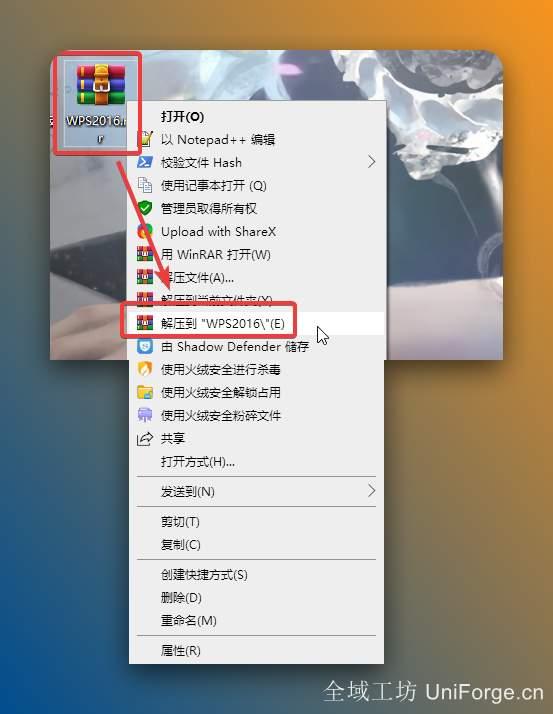
1.鼠标右击【WPS2016】选择【解压到 WPS2016】。
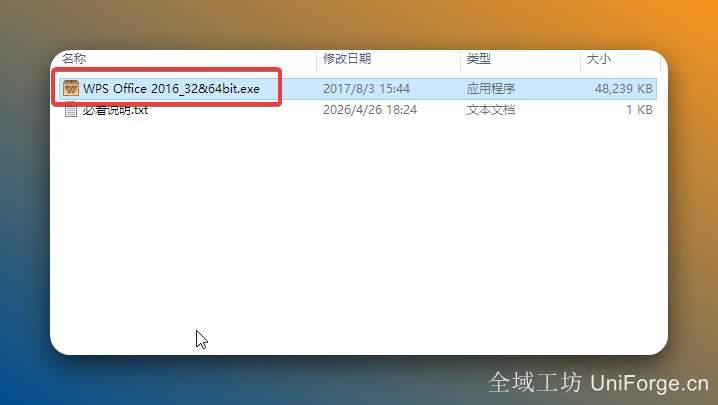
2.打开解压后的文件夹,双击运行【WPS Office 2016_32&64bit】。
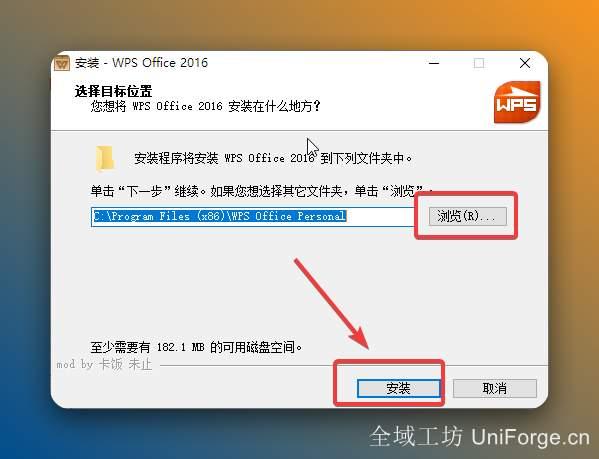
3.点击【浏览】可更改安装位置(建议不要安装在C盘,可以在D盘或其它磁盘下新建一个“WPS2016”文件夹),点击【安装】。
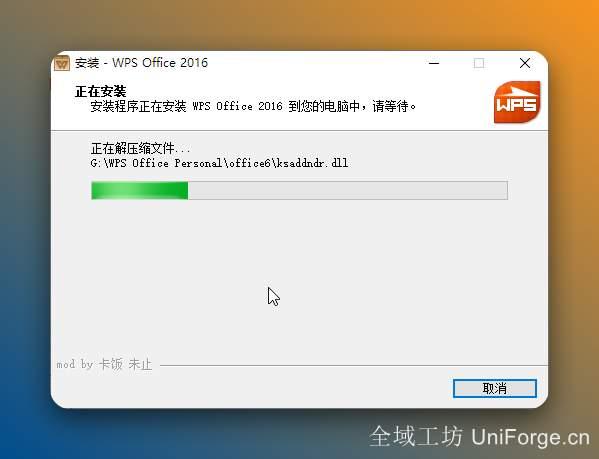
4.软件正在安装中(大约需要1分钟)。
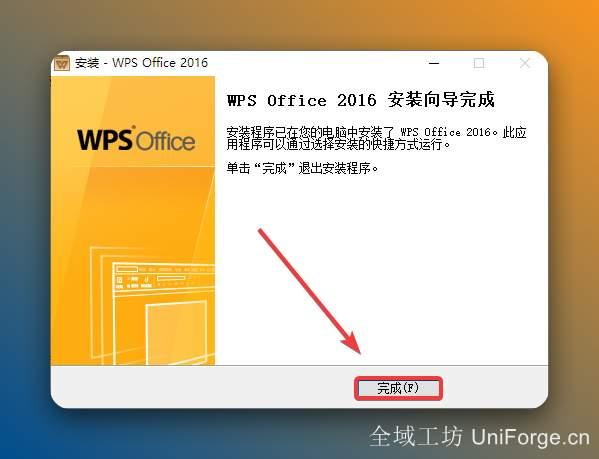
5.安装完成,点击【完成】。
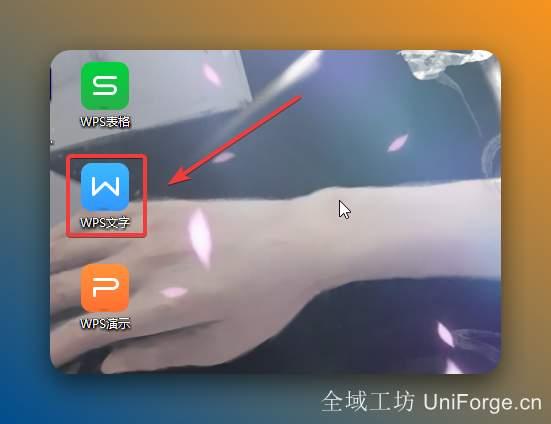
6.双击桌面【WPS文字】图标启动软件。
7.安装成功。


评论(5条)
-
 来自:山东粉丝 刚刚真的绝绝子,对比了几个垃圾站的 WPS2016,极客软仓果然名不虚传,WPS2016 的功能完全够用了,这种资源不火没道理啊。
 -
 来自:广东搬砖党 15分钟前真的绝绝子,刚想买正版 WPS2016 就刷到了,这儿的 WPS2016 确实比别家纯净,这个 WPS2016 运行起来非常稳,已经推荐给同事了。
 -
 来自:湖北老铁 刚刚给力给力,全网搜遍了 站长审美在线,资源都好找,这个 WPS2016 体积小巧不占内存,兄弟们直接冲就行!
 -
 来自:山东技术控 1小时前良心推荐啊,一直关注极客软仓的 在这里找 WPS2016 从没失望过,搞定了,这个 WPS2016 没弹窗,求置顶,让更多人看到。
 -
 来自:广东搬砖党 2分钟前相见恨晚!本来都要放弃找 WPS2016 了,全网 办公软件 资源我就服这儿,这个版本的 WPS2016 没有任何广告,这儿的资源我爱了!