转载请注明出处,如有问题请联系我们! Project2013下载 / 微软项目管理软件(图文安装激活教程)
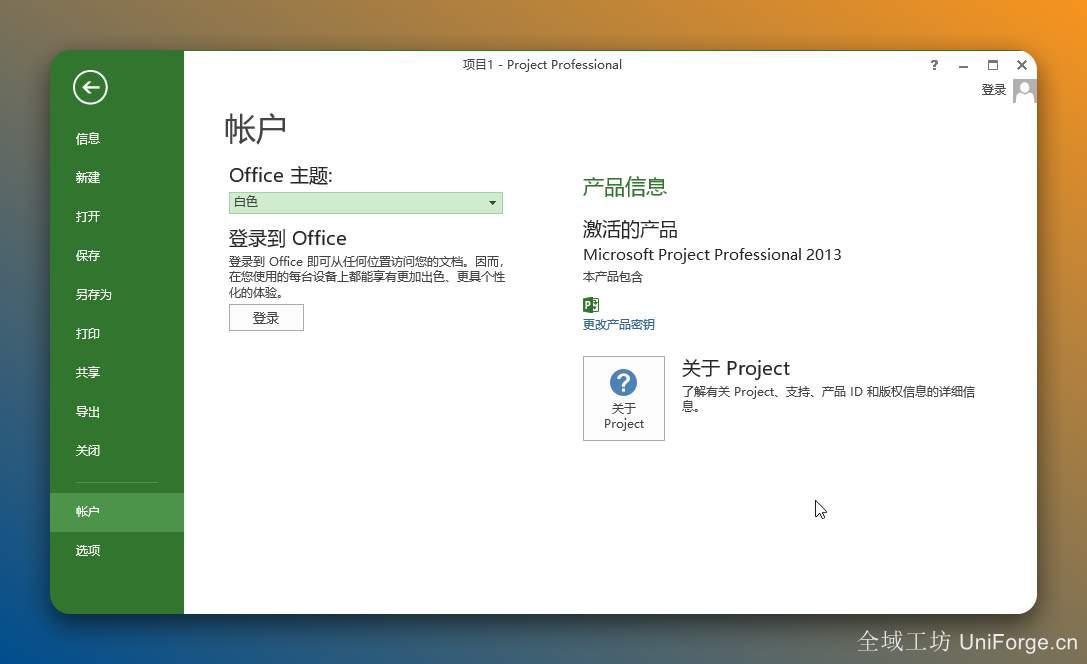


如果说 Project 2010 是让大家认识了现代项目管理工具,那 Project 2013 就是把这种专业工具做到了“傻瓜化”的极致。它不仅长得更像现代软件了,更重要的是它学会了主动跟你“沟通”,帮你盯着项目里的每一个坑。
一、 2013 版的“杀手锏”:专业又接地气
报表功能大换血:告别 Excel 导出
以前想看个精美的图表还得把数据导进 Excel 现画,2013 版直接内置了强大的“仪表盘”功能。只要你填好数据,什么任务进度、资源分配、成本超支,点一下就能出一张漂亮的可视化报表,直接就能拿去给老板交差。
任务路径追踪:在乱麻中找线索
这是一个非常专业的功能,叫“任务路径(Task Path)”。当你的项目有几百个任务、线索乱成一团时,你只要点一下某个任务,软件就会像打手电筒一样,帮你高亮显示它的“前世今生”(前置任务和后续任务),一眼看清谁影响了谁。
云端协同作战:不再是单机游戏
2013 版开始深度整合 SkyDrive(现在的 OneDrive)和 Lync(现在的 Teams 祖宗)。你可以把计划存到云端,直接在 Project 界面里跟同事发消息讨论进度,项目管理不再是你一个人的战斗。
更聪明的“自动排程”:后台引擎升级
这一版的计算引擎更强了。当你调整一个任务时间,它能更智能地重新计算整个项目的关键路径,并给出更合理的预警建议,减少了因为逻辑冲突导致的“全线飘红”。
二、 为什么项目经理觉得它“变聪明”了?
颜值更高,干扰更少:它采用了当时最先进的扁平化设计,去掉了那些杂乱的阴影和边框。这种清爽的界面能让你更专注于数据本身,处理成千上万行任务时眼睛没那么累。
更加“合群”:它对 Office 其他成员的支持到了炉火纯青的地步。你可以直接把 Project 里的任务同步到 Outlook 的待办列表里,让团队成员在日常收发邮件时就能顺便把活干了。
灵活的入门门槛:它保留了“手动排程”和“自动排程”的无缝切换。新手可以先像写 Excel 一样手动填数,等熟悉了逻辑再交给软件自动计算,这种过渡非常人性化。
三、 什么时候该选 2013 版?
追求稳定与功能的平衡:如果你觉得 2010 版太老,2016 或更高版本又太重,那 2013 就是那个“黄金中间点”。它功能成熟,且对硬件的要求依然很友好。
需要快速出图的项目:如果你经常被老板催着要进度报表,2013 版那套一键生成的图形化报表能帮你省下大把熬夜的时间。
跨部门协作频繁:利用它的云端共享功能,可以让不同部门的负责人实时看到最新的计划变更,有效解决“信息差”导致的资源抢夺问题。
软件安装步骤教程:

鼠标右击【Project2013】压缩包选择【解压到 Project2013】。
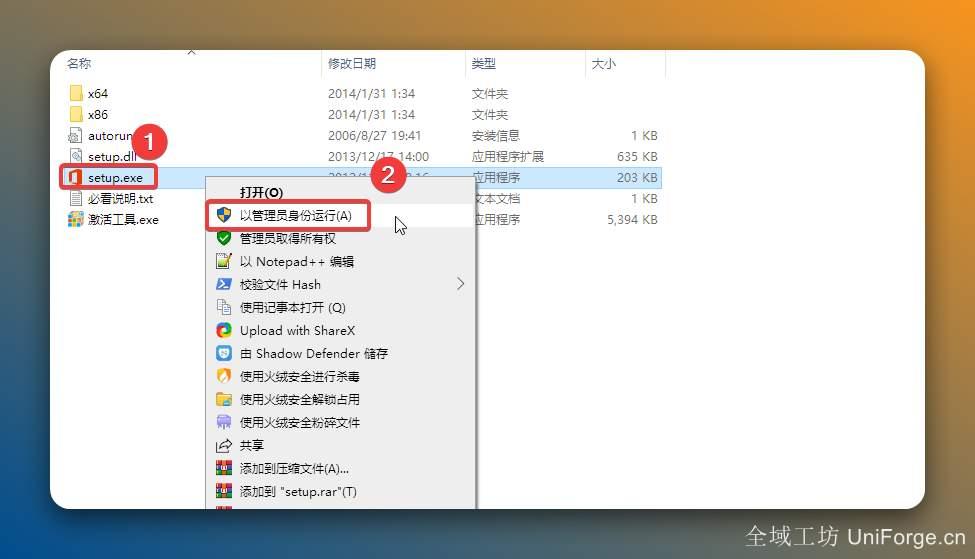
打开解压后的文件夹,鼠标右击【Setup】选择【以管理员身份运行】。
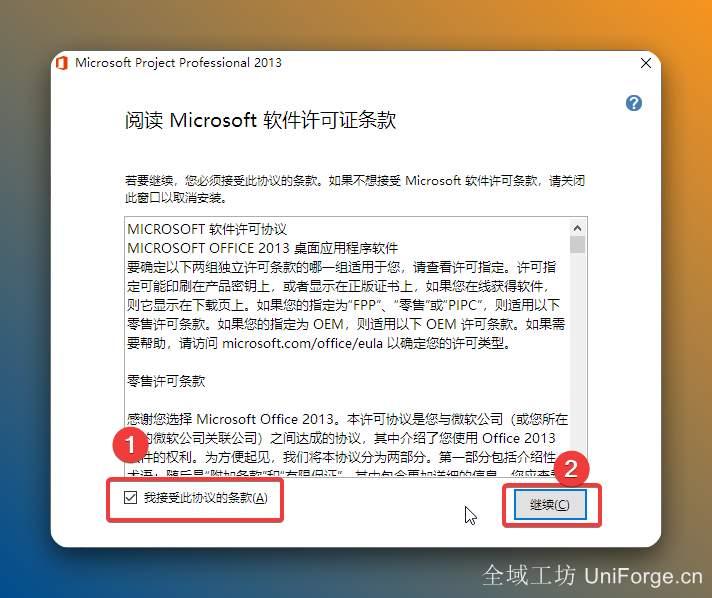
勾选【我接受此协议的条款】,点击【继续】。
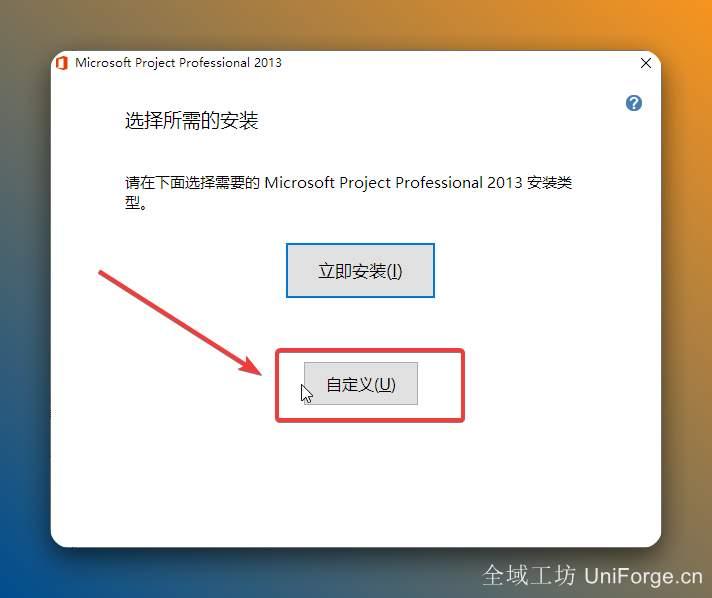
点击【自定义】。
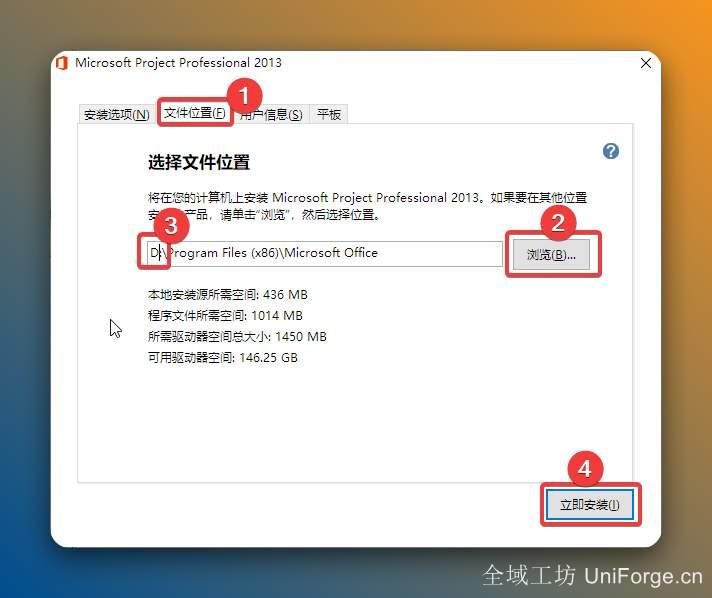
点击【文件位置】,点击【浏览】可更改软件的安装路径(建议安装在除C盘之外的其它磁盘,可以在D盘或其它盘新建一个“Project2013”文件夹),点击【立即安装】。
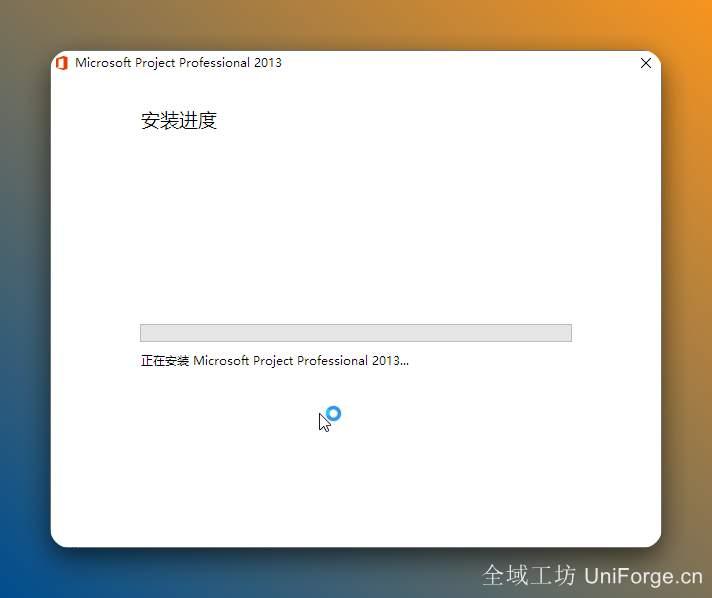
软件安装中(大约需要5分钟)。
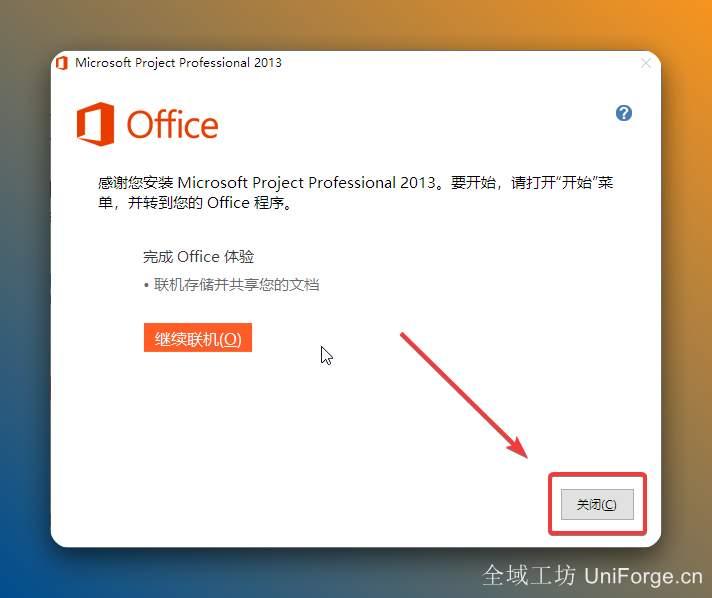
安装完成,点击【关闭】。
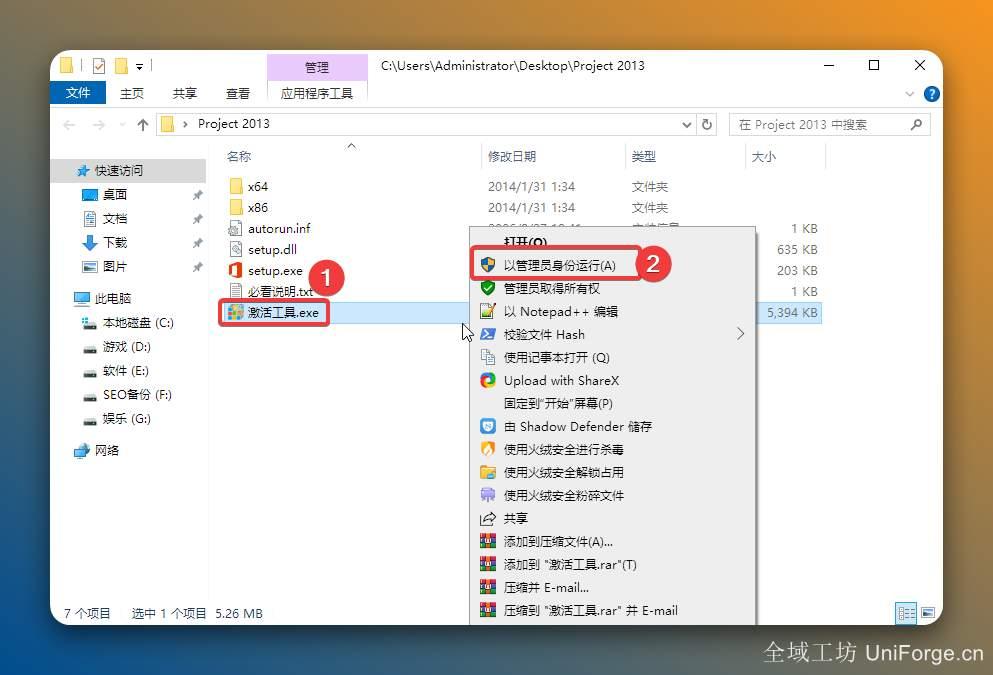
打开安装包解压后的【Visio2013】文件夹,鼠标右击【激活工具】选择【以管理员身份运行】。
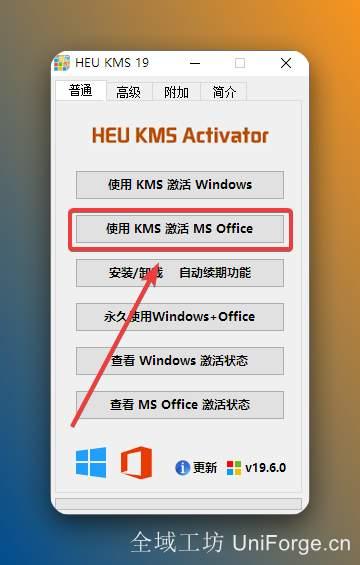
【使用 KMS 激活 MS Office】。
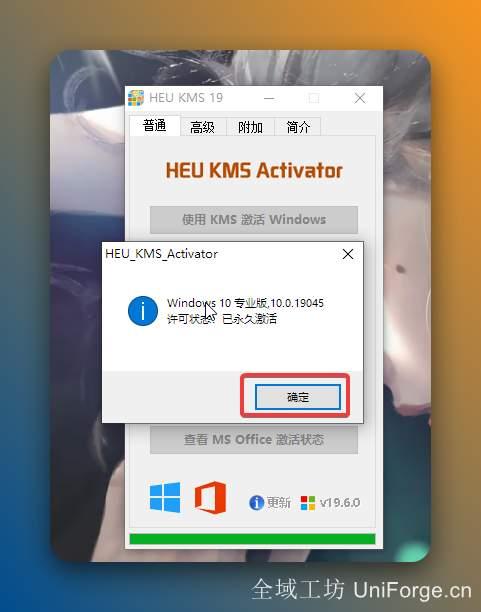
激活成功,点击【确定】。温馨提示:Project2013 没有永久激活,激活周期是180天,可保留【激活工具】,到期后再激活即可。
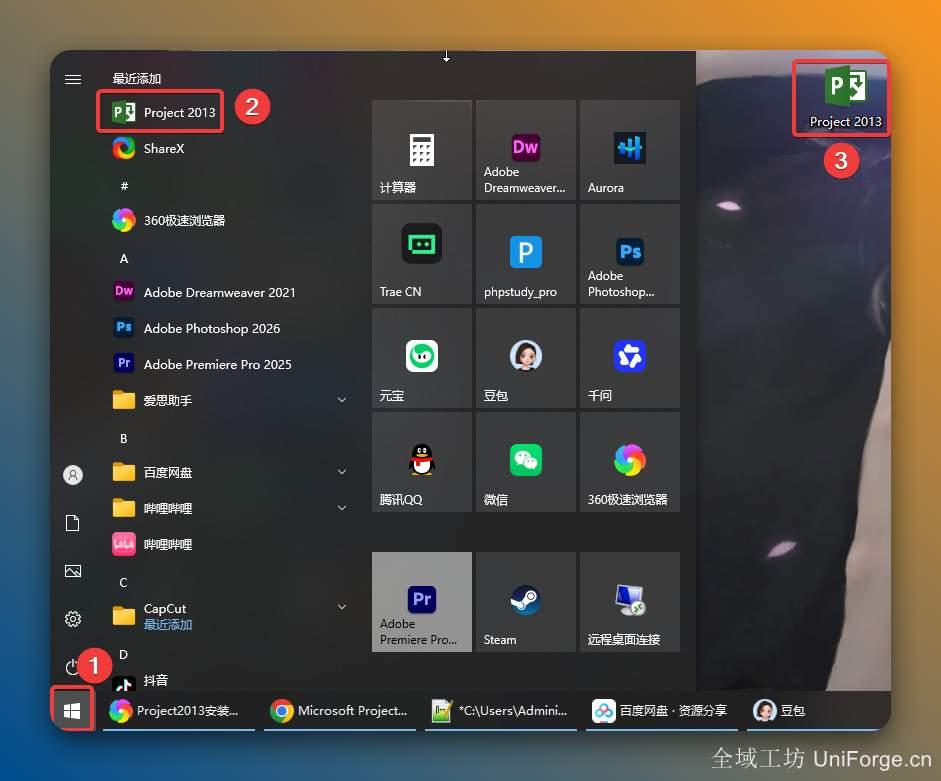
创建桌面启动快捷方式:点击【开始】菜单,找到并将【Microsoft Project 2013t】图标拖动到电脑桌面。
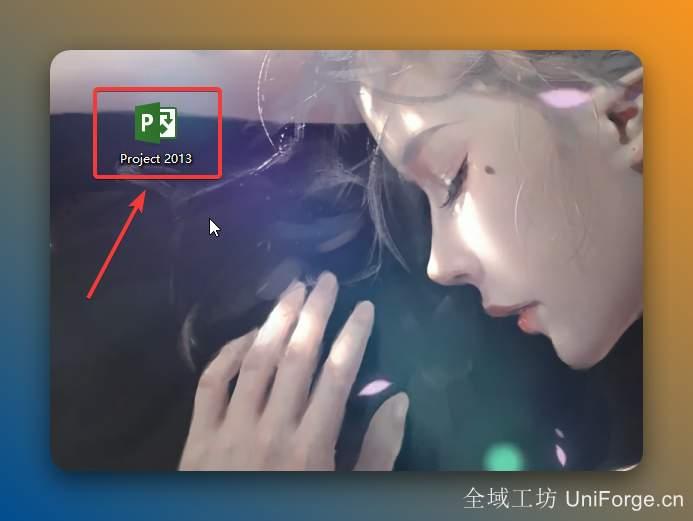
双击【Microsoft Project 2013】图标启动软件。
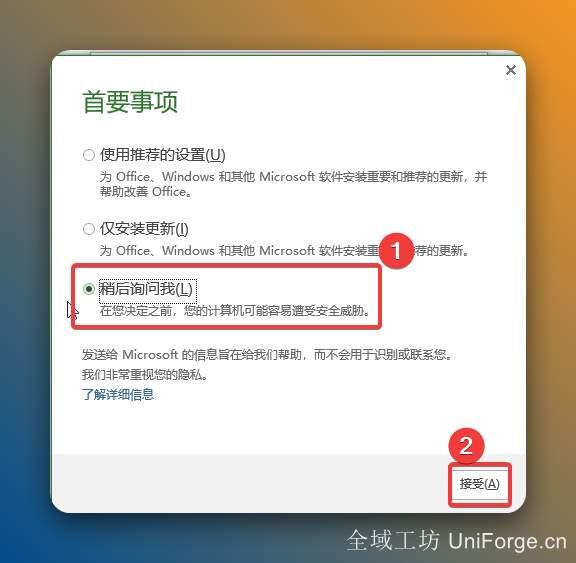
选择【稍后询问我】,点击【接受】。
安装激活成功。


评论(5条)
-
 来自:香港机友 1小时前亲测有效,本来都要放弃找 Project 了,极客软仓果然名不虚传,Project 的兼容性简直无敌,这波必须给站长加鸡腿!
 -
 来自:陕西大叔 15分钟前妈呀哭死,作为 办公软件 的深度用户,站长对 办公软件 的筛选很严,Project2013 的兼容性简直无敌,收藏了,以后常来。
 -
 来自:山东资源猎人 刚刚给力给力,之前在别处下的 Project2013 老报错,站长审美在线,资源都好找,这个版本的 Project2013 没有任何广告,点个赞支持下辛苦的站长。
 -
来自:广东老铁 2分钟前亲测有效,本来都要放弃找 Project 了,极客软仓果然名不虚传,搞定了,这个 Project 没弹窗,以后找资源就认准极客软仓。
-
 来自:新疆资源猎人 刚刚找得我好苦,朋友圈刷到这个 Project2013,在这里找 Project2013 从没失望过,Project2013 这种全家桶功能很全,以后找资源就认准极客软仓。