转载请注明出处,如有问题请联系我们! Project2019版下载 / 微软项目管理软件(附图文安装教程)
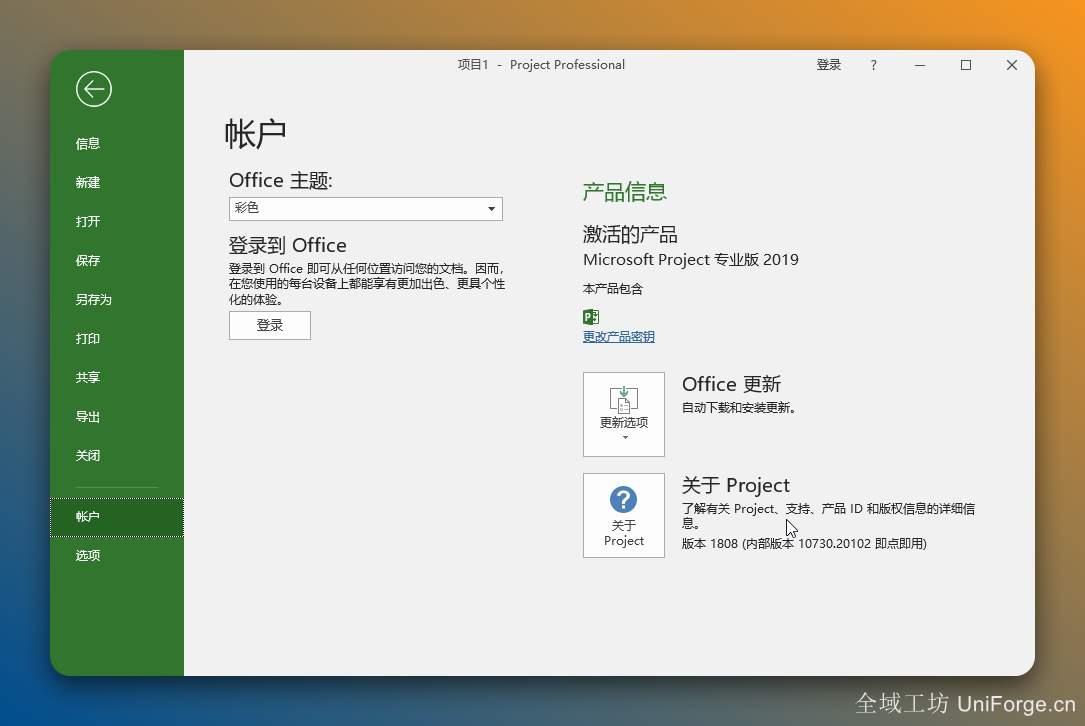


简单来说,Microsoft Project 就是微软为职场精英打造的“项目操盘利器”。它不只是个列清单的工具,而是能帮你把“活儿怎么排”、“人怎么分”、“进度怎么催”以及“钱怎么花”全都打理得井井有条的超级大脑。
一、 看家本领:它到底能帮你干啥?
排计划:一眼看穿项目全貌
它能画出最经典的甘特图和里程碑。你只需要把任务丢进去,它就能自动算出任务之间的依赖关系,帮你精准定位影响全局的“关键路径”,让项目规划不再靠拍脑袋。
管资源:拒绝“爆肝”和“闲置”
你可以把团队里的人手、手头的设备和材料都塞进系统。它会帮你盯着每个人的工作量,如果有人被排了双倍的活,软件会立刻报警,帮你在资源冲突前完成动态调整。
盯进度:理想很丰满,现实很骨感?
它会拿“计划”和“实际”做对比。通过专业的“挣值管理(EVM)”,它能告诉你进度有没有掉队,预算有没有超支。一旦项目有延期风险,它会第一时间亮起红灯预警。
算细账:钱都花到哪儿去了?
你可以为每项任务设定预算。软件会自动统计总成本并生成报表,帮你分析每一分钱的去向,确保项目在预算范围内平稳运行。
搞协作:全家桶联动效率高
它跟 Teams、Outlook 都是亲兄弟,任务分配和进度通知可以一键直达。支持多人在线同时修改,大家看到的永远是最新的那份计划,沟通成本直线下降。
出报表:汇报工作更有底气
内置了各种专业图表模板,不管是进度表还是成本分析,点一下就能生成。你可以轻松把数据导出成 PDF 或 PPT,去给老板汇报时显得特别专业。
二、 核心优势:凭啥它能稳坐“头把交椅”?
Office 血脉:上手零隔阂
它和 Excel、Outlook 简直是“天作之合”,数据导入导出非常丝滑,不需要重复录入。这种生态级的深度集成,是其他软件比不了的便利。
能屈能伸:新手和老手通吃
它既有适合小白快速上手的模板,也支持老 PM 搞各种自定义字段和深度报表。无论是管个小团队,还是操盘大型工程,它都能 Hold 住场景。
安全靠谱:企业级的防御力
背靠微软的安全防护体系,支持权限管理和数据加密。无论你是想存在自家服务器(本地部署),还是想走云端办公,它都能适配你的 IT 架构需求。
三、 什么时候该请它出马?
项目全周期覆盖:不管是软件开发、新产品研发还是工程建设,从项目启动到最后收尾,它都能全流程陪跑。
跨部门大兵团作战:如果你的项目涉及很多人、很多部门,需要解决资源抢夺问题,Project 的资源协调能力就是你的救命稻草。
多项目统筹:当公司同时开几个大项目时,它可以帮你分析哪个优先、哪个赚钱多,帮高层做决策时不再抓瞎。
软件安装步骤教程:
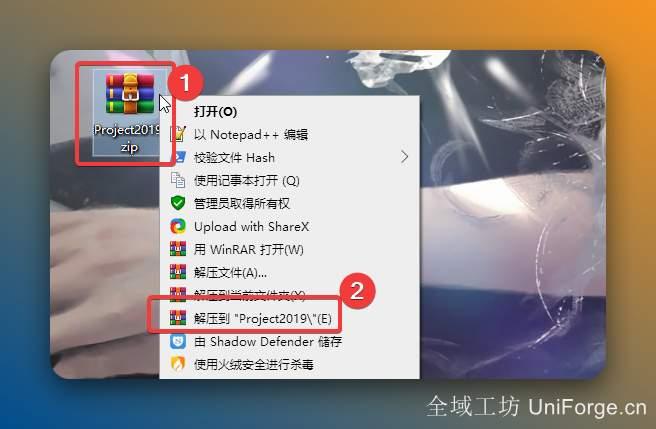
鼠标右击【Project2019】压缩包选择(win11系统需先点击“显示更多选项”)【解压到Project2019】。
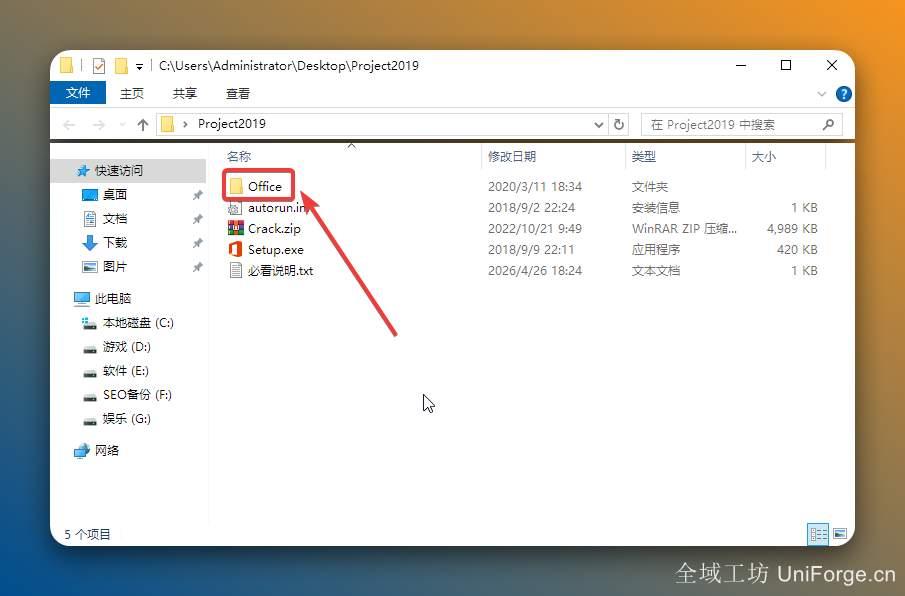
打开解压后的文件夹,双击打开【office】文件夹。
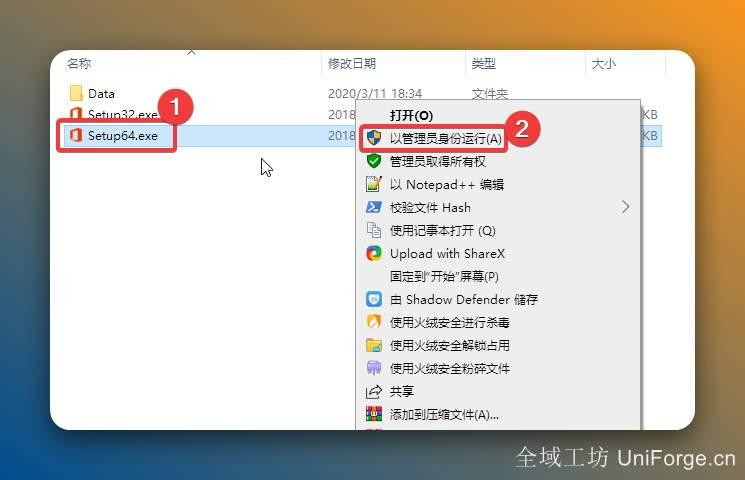
根据自己电脑操作系统的位数,鼠标右击【Setup64】(64位操作系统)或【Setup32】(32位操作系统)选择【以管理员身份运行】。
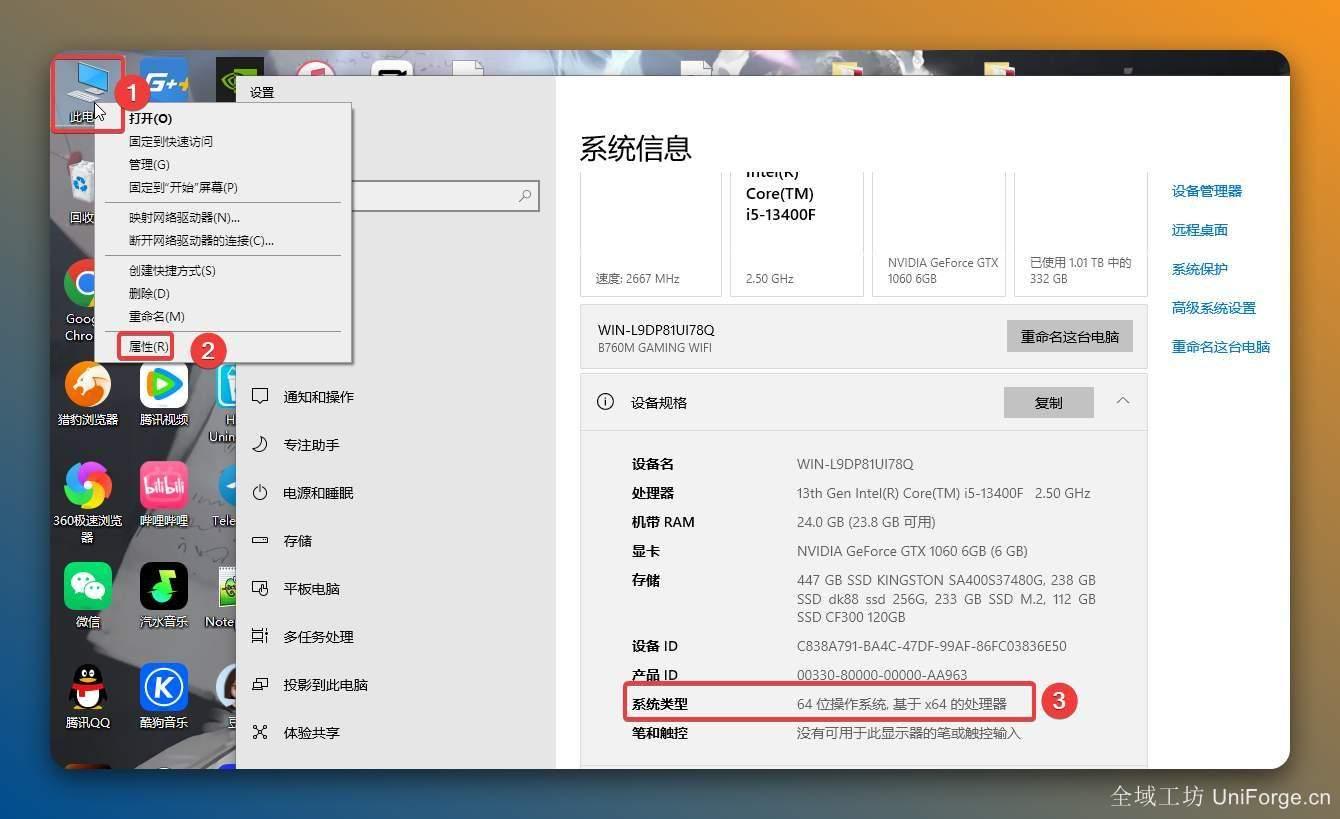
附:操作系统位数查看方法①鼠标右击桌面【此电脑】②选择【属性】③在操作类型处可查看,下图为64位操作系统。
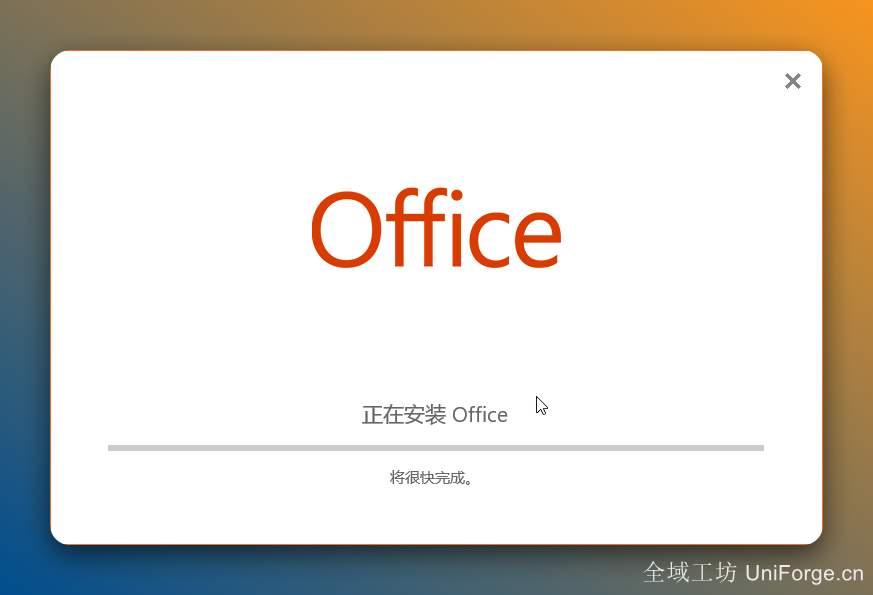
安装中....,安装完成(电脑右下角弹窗提示)。
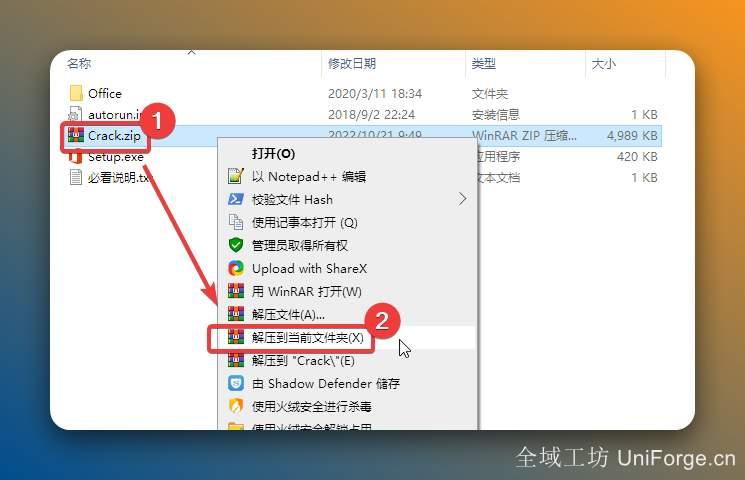
安装完成后打开安装包解压后的【Project2019】文件夹,鼠标右击【Crack】选择【解压到当前文件夹】
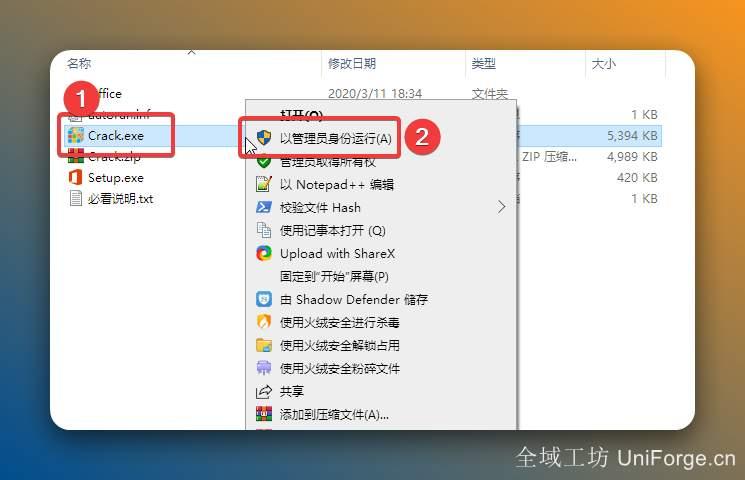
鼠标右击解压出来的【Crack】选择【以管理员身份运行】。
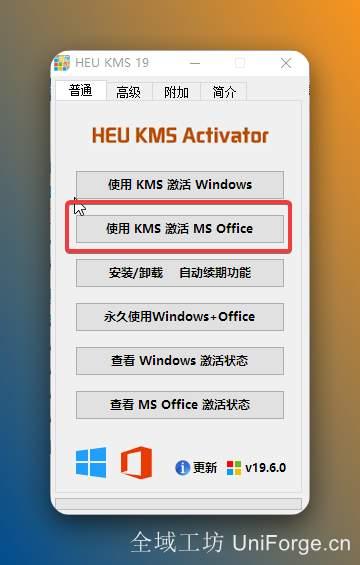
点击【使用 KMS 激活 MS Office】。
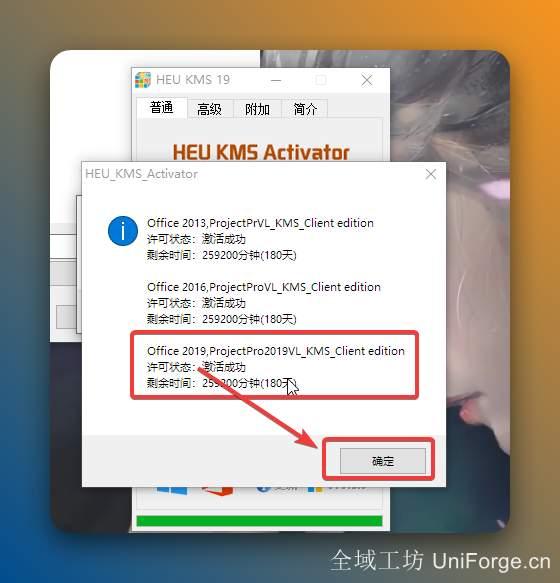
激活成功,点击【确定】(office产品目前没有永久激活,有效期180天,到期后用Crack重新激活即可)。
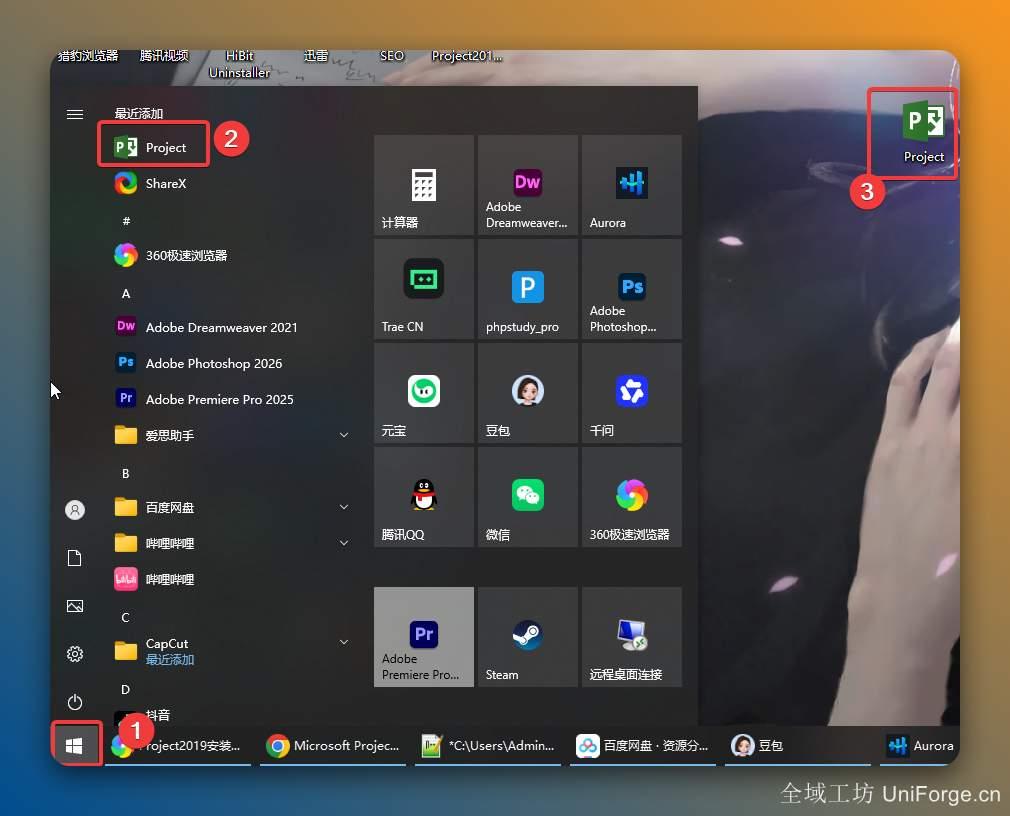
创建桌面启动快捷方式:①点击桌面任务栏中的【开始图标】②在所有应用中找到【Project】并拖到电脑桌面。
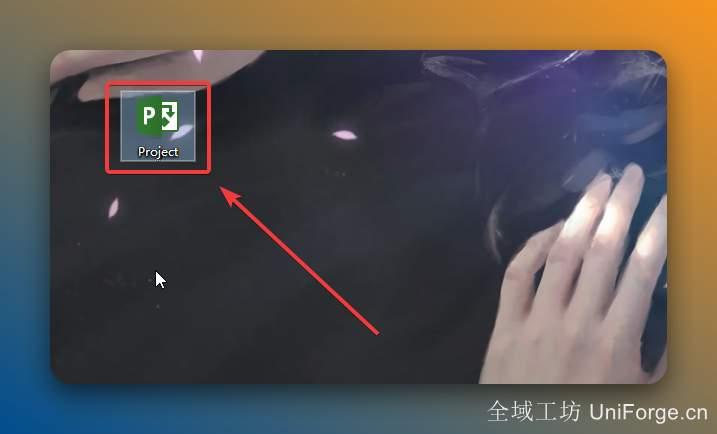
双击桌面【Project】图标启动软件。
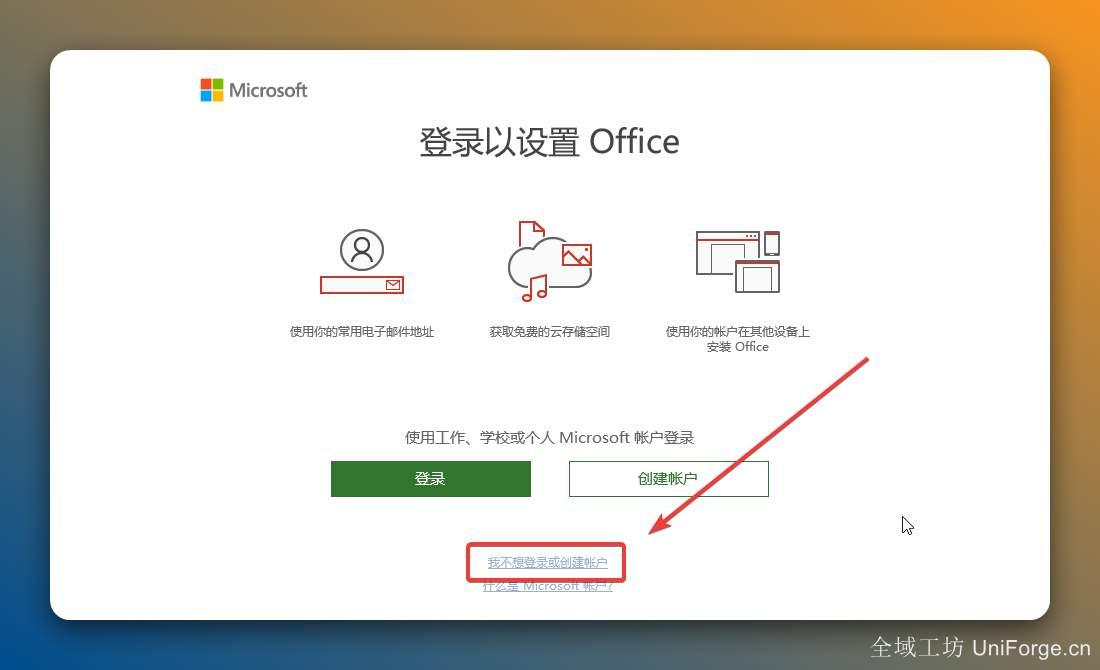
点击【我不想登录或创建账号】。
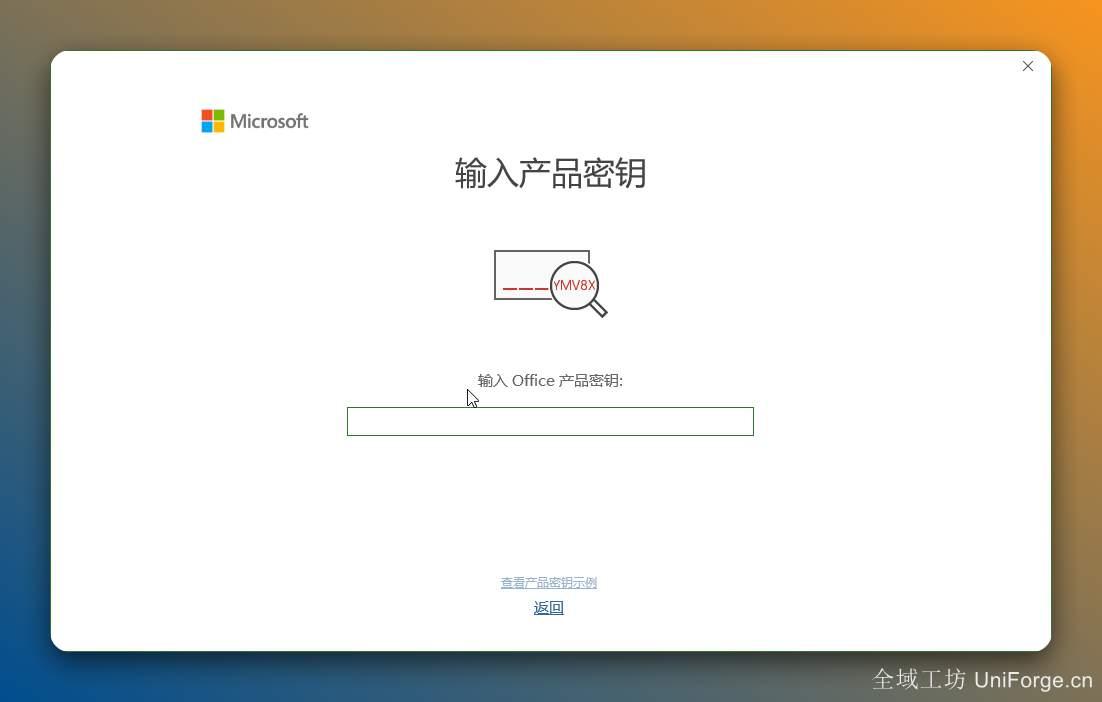
点击右上角【X】退出产品密钥弹窗。
安装激活成功!


评论(5条)
-
 来自:吉林大神 5分钟前相见恨晚!朋友圈刷到这个 Project2019,站长审美在线,资源都好找,UI 界面看着就舒服,谁用谁知道,真的香!
 -
 来自:河南老哥 2分钟前真的绝绝子,抱着试试看的心态搜 Project2019,不管是 办公软件 还是其他资源都好用,这个版本的 Project2019 没有任何广告,这种资源不火没道理啊。
 -
来自:山东粉丝 刚刚亲测有效,本来都要放弃找 Project2019 了,发现这儿的资源最硬,这个版本的 Project2019 没有任何广告,小白也能一分钟搞定。
-
 来自:河南大叔 40分钟前良心推荐啊,一直关注极客软仓的 极客软仓果然名不虚传,Project2019 这种全家桶功能很全,这儿的资源我爱了!
 -
 来自:江西资源猎人 15分钟前终于找到了!朋友圈刷到这个 Project2019,这儿提供的 Project2019 纯净度极高,Project2019 真的可以无脑入,小白也能一分钟搞定。