转载请注明出处,如有问题请联系我们! Photoshop2021软件下载电脑版(附激活安装教程)
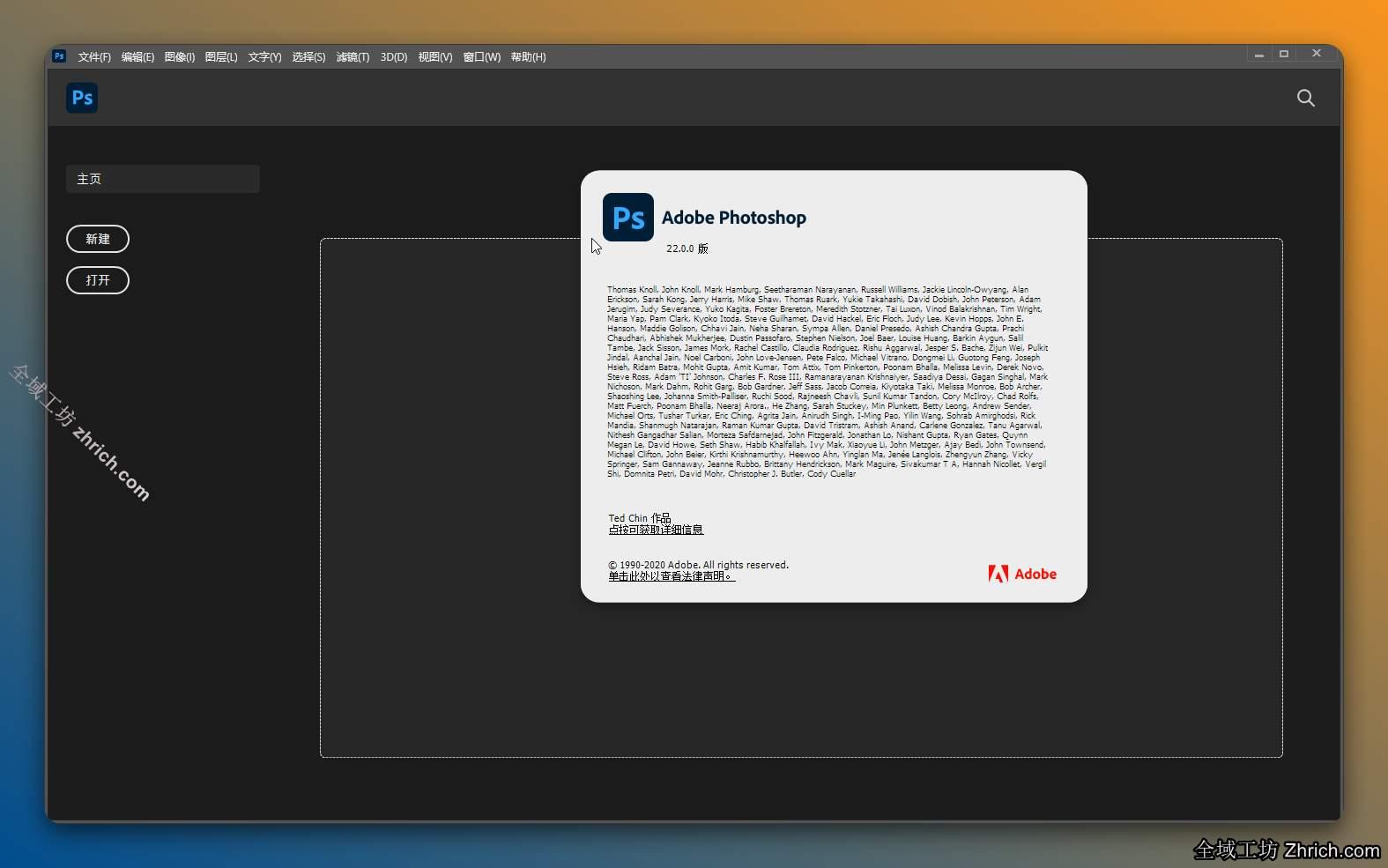


Adobe Photoshop 2021 是一款由人工智能驱动的革命性版本。它不仅在算法上实现了质的飞跃,更通过神经元计算将图像编辑带入了“意念合成”的时代。无论是改变人物表情、一键替换天空,还是自动修饰人像,PS 2021 都展示了 AI 在创意领域的巨大潜力。
一、 核心功能更新:黑科技全面爆发
1. Neural Filters(神经网络滤镜):
这是 2021 版最震撼的更新。通过 AI 算法,用户可以实现“表情修改”(如让照片里严肃的人微笑)、“年龄调整”、“发量增减”甚至“肤色平滑”。它将复杂的修图流程浓缩成了几个简单的滑块,极大地拓宽了后期处理的边界。
2. 天空替换(Sky Replacement):
无需再手动通过复杂的蒙版抠图来换天。PS 2021 新增了天空替换功能,AI 会自动识别地平线和遮挡物。你只需在预设库中选择一张晚霞、晴空或星空图,软件会自动调整前景的色调与光影,使之与新天空完美融合。
3. 改进的“选择并遮住”(Select and Mask):
针对最难处理的“细碎头发”,2021 版增加了“调整头发(Refine Hair)”按钮。只需单击一下,AI 就能在复杂的背景中精准识别出发丝边缘,极大地缩短了人像抠图的时间。
4. 智能对象重置(Reset Smart Object):
如果你对一个智能对象进行了多次旋转、缩放或变形,现在可以通过属性面板中的“重置”按钮,一键将其恢复到原始的比例和位置,无需再通过撤销或重新导入来实现。
二、 创作效率的智能化进化
云端文档离线编辑:进一步增强了云端协作能力。用户可以更方便地在 iPad 和桌面端之间流转文件,并支持在离线状态下编辑云文档,待联网后自动同步更改。
图案预览(Pattern Preview):专为纹理设计师打造的功能。开启后,你可以实时看到图案平铺后的整体效果,方便在编辑单个单元时确保拼接处的严丝合缝,非常适合壁纸、面料和包装设计。
实时形状增强:现在的形状工具支持更直观的交互。你可以在画布上直接拖拽控制点来调整矩形的圆角、线条的粗细,而无需进入繁琐的设置菜单。
三、 应用场景:AI 改变了谁的工作流?
人像与商业修图师:神经网络滤镜和改进的毛发识别算法,让基础的人像美化工作从“手动精修”变成了“智能筛选”,大幅提升了出片速度。
风光与建筑摄影师:“天空替换”功能让摄影师不再受天气限制,能快速在后期尝试不同的影调风格,提升作品的视觉表现力。
纺织与平面设计师:“图案预览”功能极大简化了连续纹理的创作过程,是图案设计和版式设计领域的效率神器。
软件安装步骤教程:
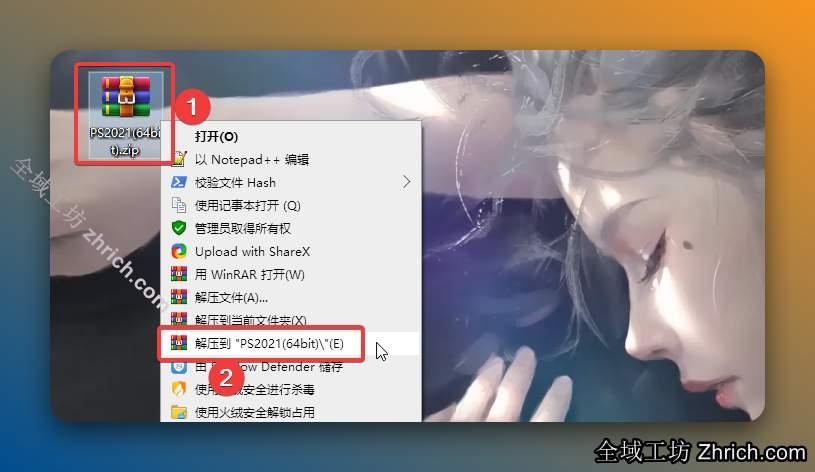
鼠标右击【PS2021(64bit)】压缩包(win11系统的用户先点击“显示更多选项”)选择【解压到 PS2021(64bit)】。
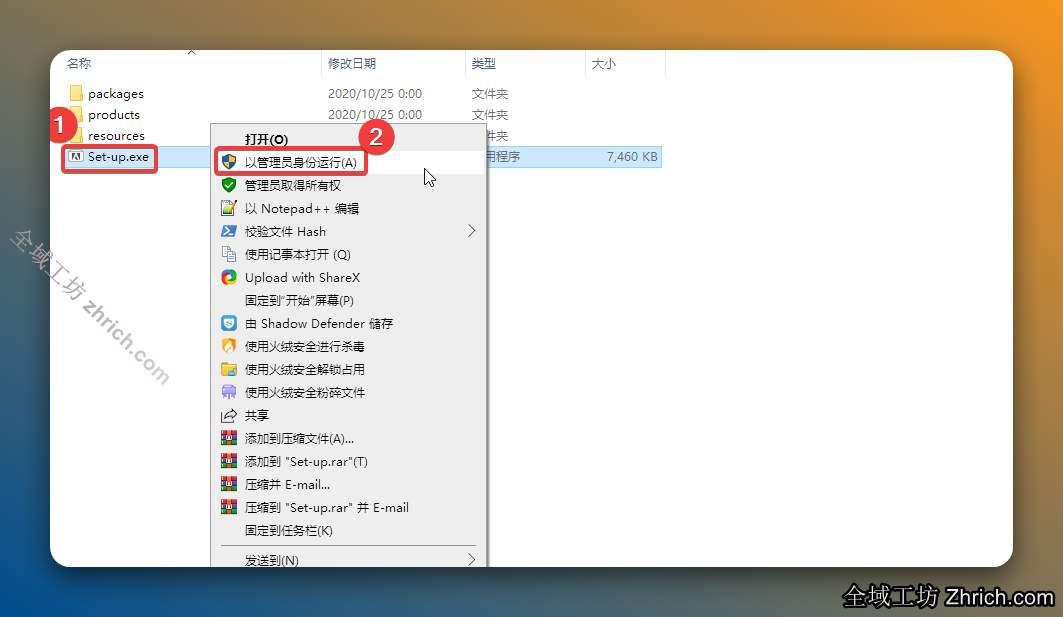
解压完成后,双击打开解压后的【PS2021(64bit)】文件夹,鼠标右击【Set-up】选择【以管理员身份运行】。
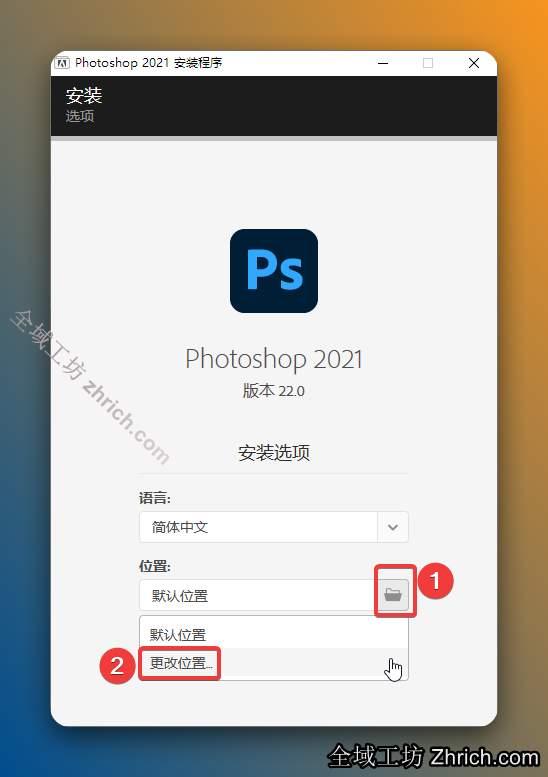
点击【文件夹图标】,点击【更改位置】。
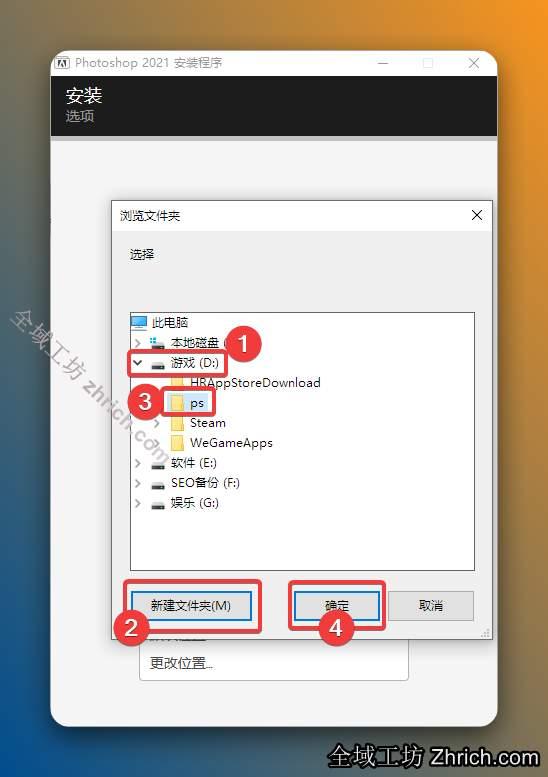
①点击需要安装的磁盘(我这里选择D盘,不建议安装在C盘);②点击【新建文件夹】;③选择并将新建的文件夹重命名为【PS】(注意不能命名为中文字符);④点击【确定】。
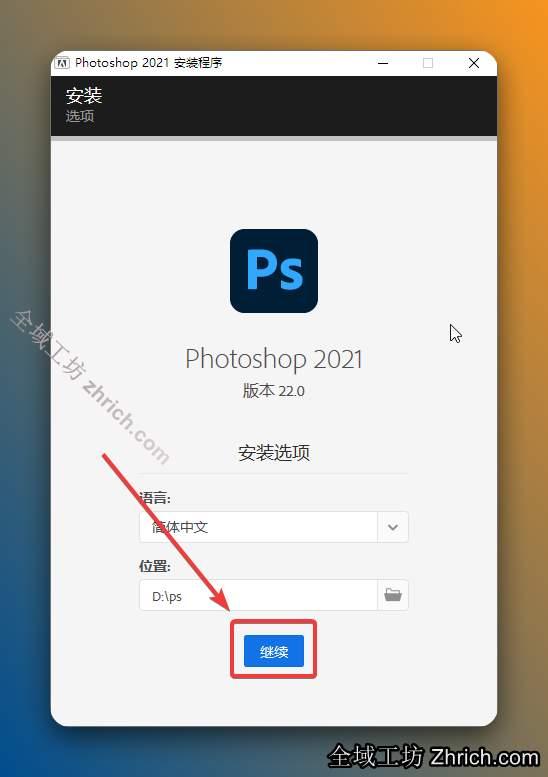
回到软件安装界面,点击【继续】。
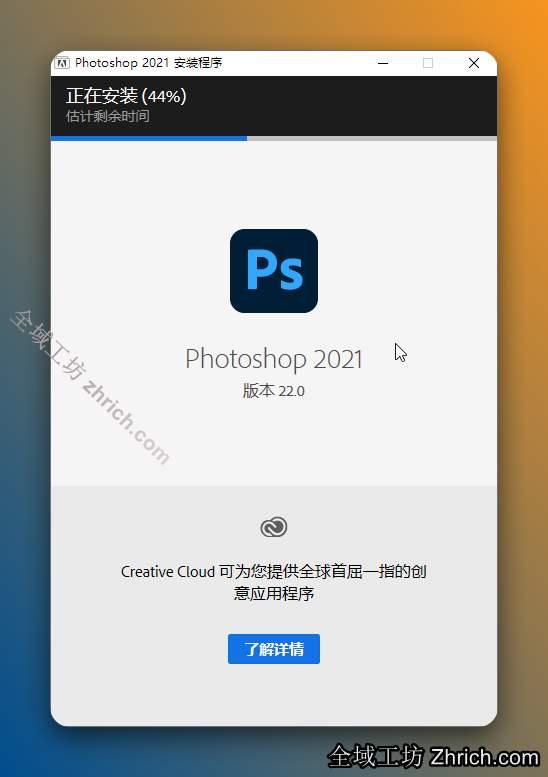
软件安装中……
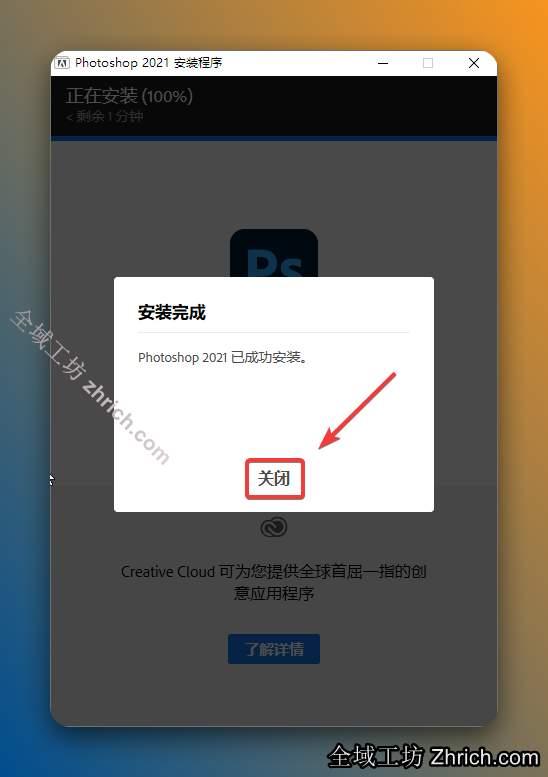
安装成功,点击【关闭】。
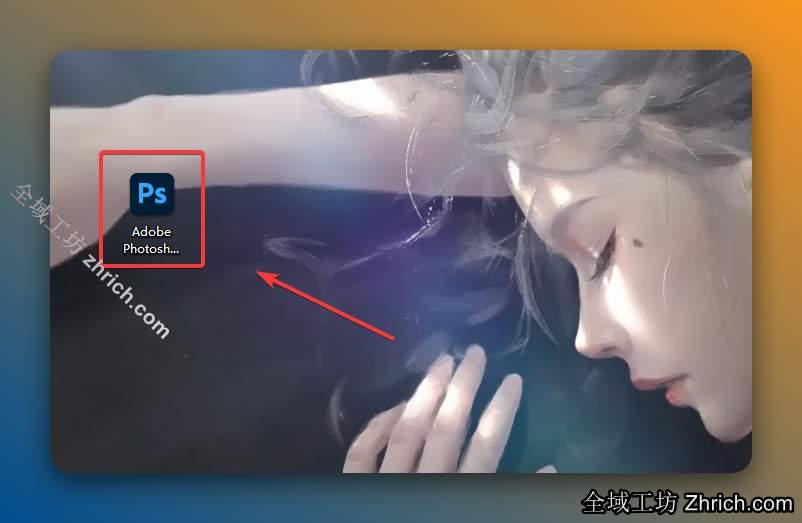
双击桌面【Adobe Photoshop 2021】图标启动软件。
Photoshop2021安装成功!


评论(5条)
-
 来自:天津老哥 5分钟前YYDS!一直关注极客软仓的 不管是 图像处理 还是其他资源都好用,这个 PS2021 体积小巧不占内存,兄弟们直接冲就行!
 -
 来自:海南妹纸 刚刚全网唯一能用的,抱着试试看的心态搜 PS2021,全网 图像处理 资源我就服这儿,PS2021 解决了我工作的大麻烦,兄弟们直接冲就行!
 -
 来自:黑龙江妹纸 15分钟前站长太硬核了,朋友圈刷到这个 PS2021,发现这儿的资源最硬,PS2021 的功能完全够用了,兄弟们直接冲就行!
 -
 来自:内蒙古老哥 1小时前终于找到了!被垃圾广告折腾半天,站长审美在线,资源都好找,搞定了,这个 PS2021 没弹窗,已经推荐给同事了。
 -
 来自:四川老铁 15分钟前妈呀哭死,抱着试试看的心态搜 PS2021,在这里找 PS2021 从没失望过,这个 PS2021 运行起来非常稳,这儿的资源我爱了!