转载请注明出处,如有问题请联系我们! Photoshop2023电脑版免费下载(附安装教程)


一、 Photoshop 是什么?
Adobe Photoshop(简称 PS)是全球领先的专业图像处理与视觉设计软件。作为行业标准,它能够对图像进行像素级的精准控制,涵盖了从照片修复、艺术合成到平面设计、UI 原型制作及数字绘画的全方位功能,是构建现代视觉文化的核心工具。
二、 Photoshop 2023 版本更新了什么?
2023 版本(v24.0)深度集成了人工智能技术,旨在通过“一键式”操作简化复杂的工作流:
- 选择工具改进:利用 AI 增强了对天空、水、植物及建筑等复杂元素的识别能力,实现更精准的智能抠图。
- 一键“删除和填充”:选中对象后按 Shift + Backspace,AI 即可自动移除该物体并根据周围环境实现无缝背景填充。
- 照片恢复神经元滤镜(Photo Restoration):新增专门用于老照片修复的 AI 滤镜,可一键消除划痕、降噪并纠正褪色。
- 共享以供评审(Share for Review):支持创建 Web 链接,协作者无需安装 PS 即可在浏览器中留言标注,反馈实时同步至软件内。
- 内容识别追踪工具优化:提升了在复杂背景下自动描摹路径的准确度,进一步减少了手动调整钢笔节点的繁琐步骤。
三、 Photoshop 用来干什么?
- 后期影像修饰:摄影师通过 Camera Raw 和液化工具对照片进行影调重塑、瑕疵修复及人像美化。
- 创意合成艺术:将不同素材进行光影统一和边缘融合,创造超现实主义的视觉作品。
- 平面视觉设计:设计排版商业海报、书籍装帧、包装物料以及各种社交媒体营销配图。
- 界面(UI)设计:构建移动端 App 或网页的视觉组件、图标及高保真原型图。
- 数字绘画与插画:艺术家通过自定义笔刷引擎进行数字绘画,或为 3D 模型制作高精细度的纹理贴图。
四、 合适什么人群?
- 专业创意从业者:包括 UI 设计师、平面设计师、插画师及电商美工,利用其高效工具链完成商业交付。
- 摄影师与后期师:追求对光影、色彩进行极致调控的专业摄影群体及老照片修复专家。
- 自媒体与内容创作者:需要快速制作高质量封面、宣传海报及朋友圈精修图片的博主。
- 设计专业学生与爱好者:2023 版本的 AI 功能降低了操作难度,非常适合初学者通过智能化辅助快速实现创意落地。
软件安装步骤教程:
鼠标右击【PS2023(64bit)】压缩包选择【解压到 PS2023(64bit)】(win11及更高系统需先点击“显示更多选项”)。
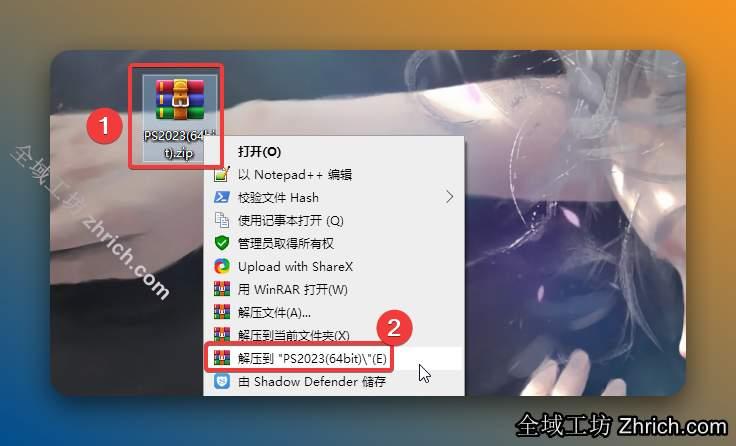
鼠标右击【PS2023(64bit)】压缩包选择【解压到 PS2023(64bit)】(win11及更高系统需先点击“显示更多选项”)。
打开解压后的文件夹,鼠标右击【Set-up】选择【以管理员身份运行】。
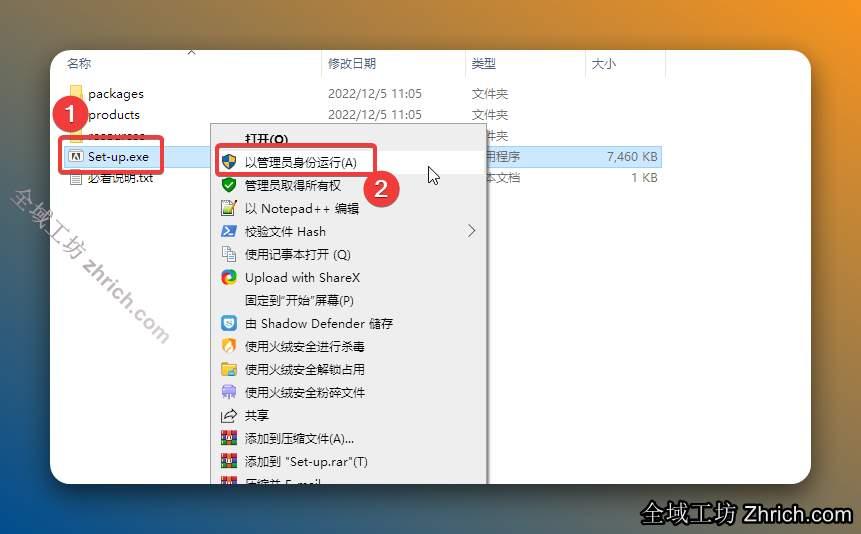
打开解压后的文件夹,鼠标右击【Set-up】选择【以管理员身份运行】。
点击【文件夹图标】,点击【更改位置】。
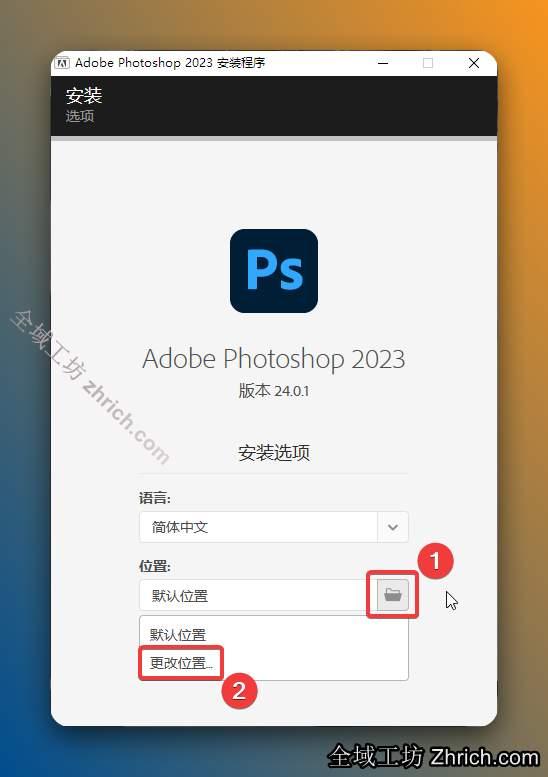
点击【文件夹图标】,点击【更改位置】。
①点击需要将软件安装的磁盘位置(如:D盘)②新建一个【PS】文件夹并选中③点击【确定】。
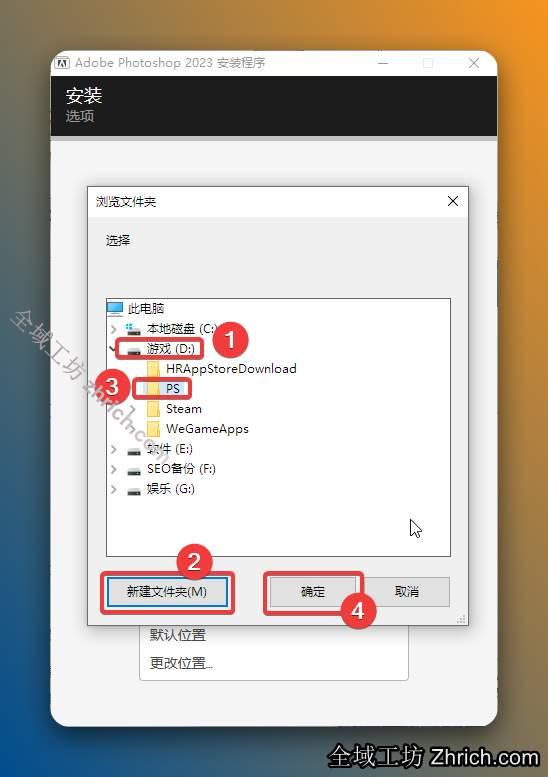
①点击需要将软件安装的磁盘位置(如:D盘)②新建一个【PS】文件夹并选中③点击【确定】。
点击【继续】。
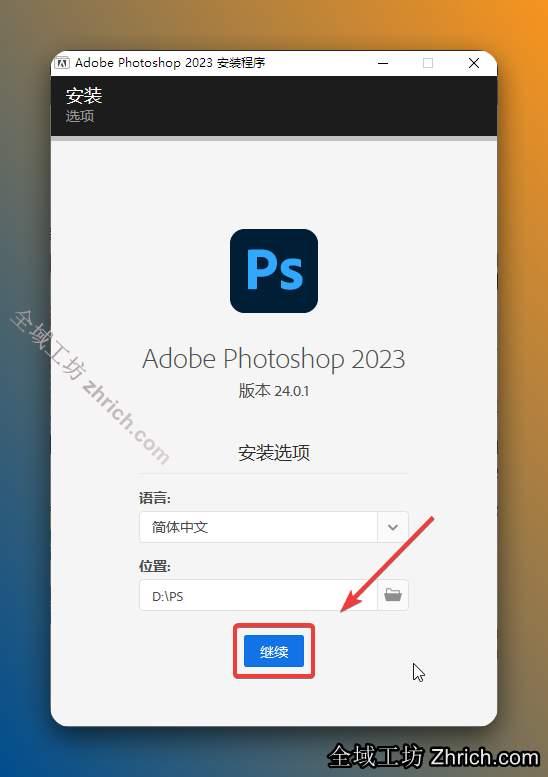
点击【继续】。
安装中……
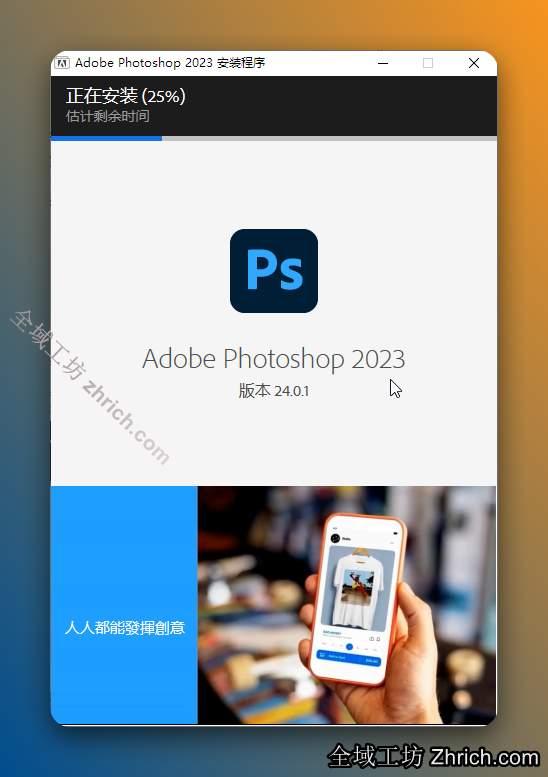
安装中……
点击【关闭】。
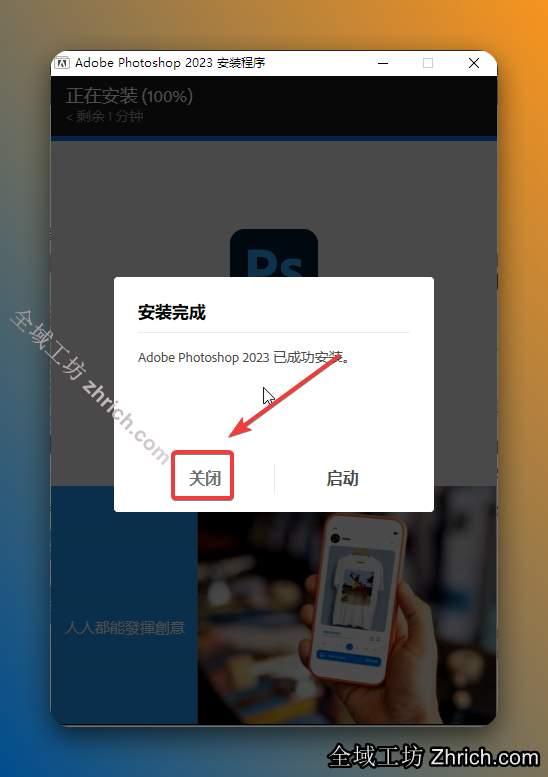
点击【关闭】。
创建桌面启动快捷方式:①点击桌面任务栏中的【开始图标】②点击【所有应用】③找到【Adobe Photoshop 2023】图标并拖到电脑桌面。
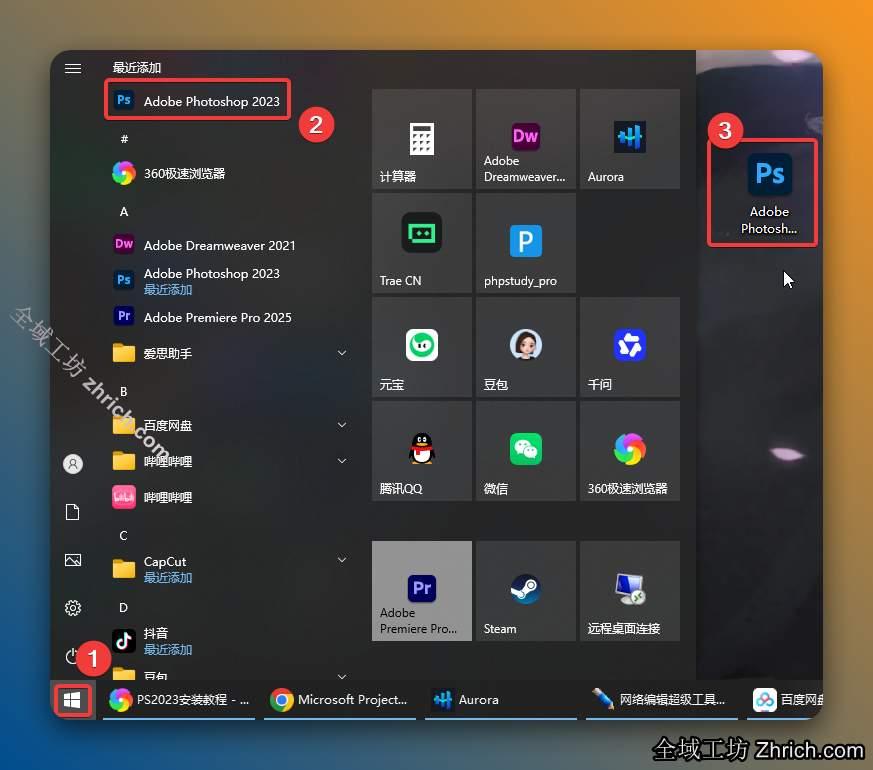
创建桌面启动快捷方式:①点击桌面任务栏中的【开始图标】②点击【所有应用】③找到【Adobe Photoshop 2023】图标并拖到电脑桌面。
双击桌面【Adobe Photoshop 2023】图标启动软件。
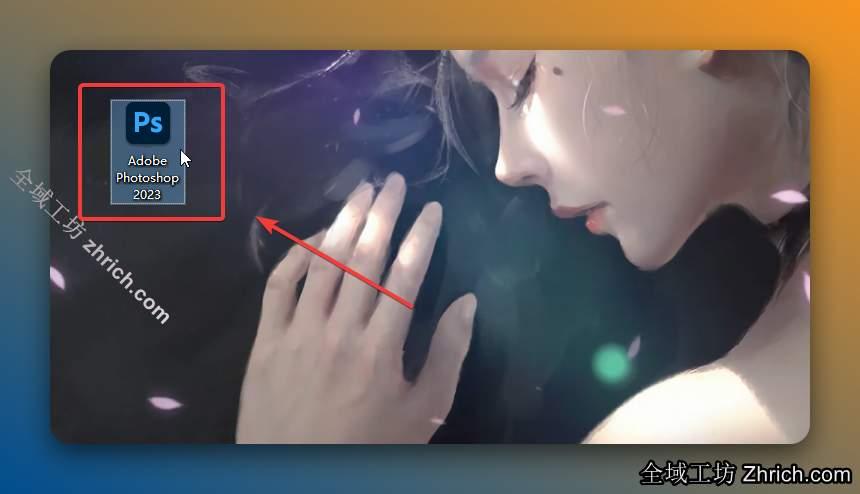
双击桌面【Adobe Photoshop 2023】图标启动软件。
安装成功!
安装成功!
———— 教程结束 ————


评论(5条)
-
 来自:广西妹纸 1小时前蹲了好久,一直关注极客软仓的 站长审美在线,资源都好找,Photoshop2023 的功能完全够用了,这波必须给站长加鸡腿!
 -
 来自:新疆技术控 15分钟前终于找到了!刚想买正版 ps2023 就刷到了,这儿提供的 ps2023 纯净度极高,ps2023 这种全家桶功能很全,点个赞支持下辛苦的站长。
 -
 来自:广东机友 5分钟前全网唯一能用的,全网搜遍了 站长对 图像处理 的筛选很严,UI 界面看着就舒服,这儿的资源我爱了!
 -
 来自:海南粉丝 5分钟前站长太硬核了,被垃圾广告折腾半天,不管是 图像处理 还是其他资源都好用,这个 ps2023 运行起来非常稳,这波必须给站长加鸡腿!
 -
 来自:云南网友 刚刚站长太硬核了,朋友圈刷到这个 Photoshop2023,极客软仓果然名不虚传,Photoshop2023 真的可以无脑入,这波必须给站长加鸡腿!