转载请注明出处,如有问题请联系我们! WPS2013官方版免费下载 / WPS2013专业增强完整版
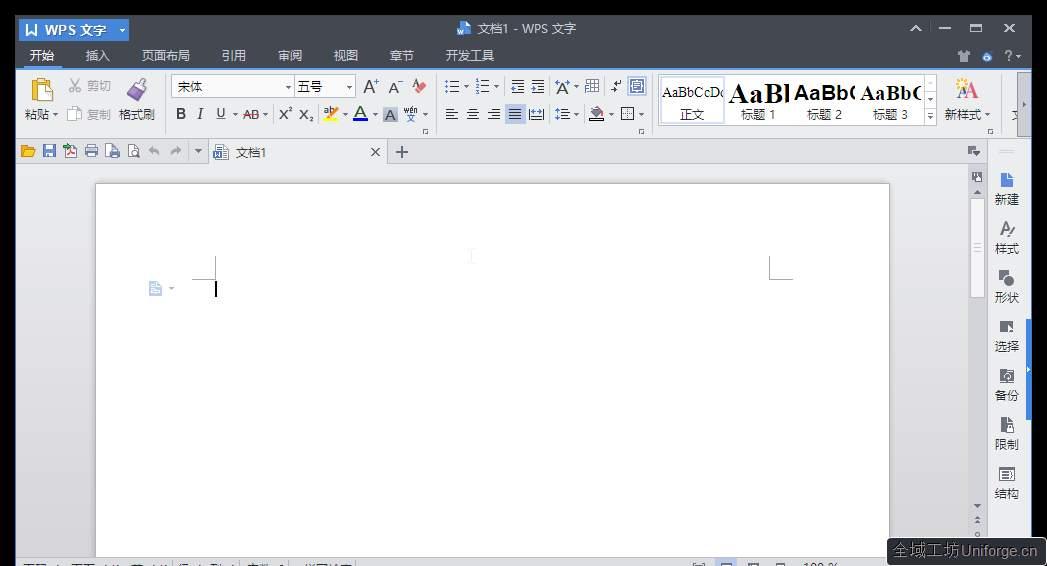


WPS Office 是由国内金山办公自主研发的国产办公软件套装,完美涵盖文字、表格、演示、PDF 等日常办公全部核心功能,下面给大家做详细介绍。
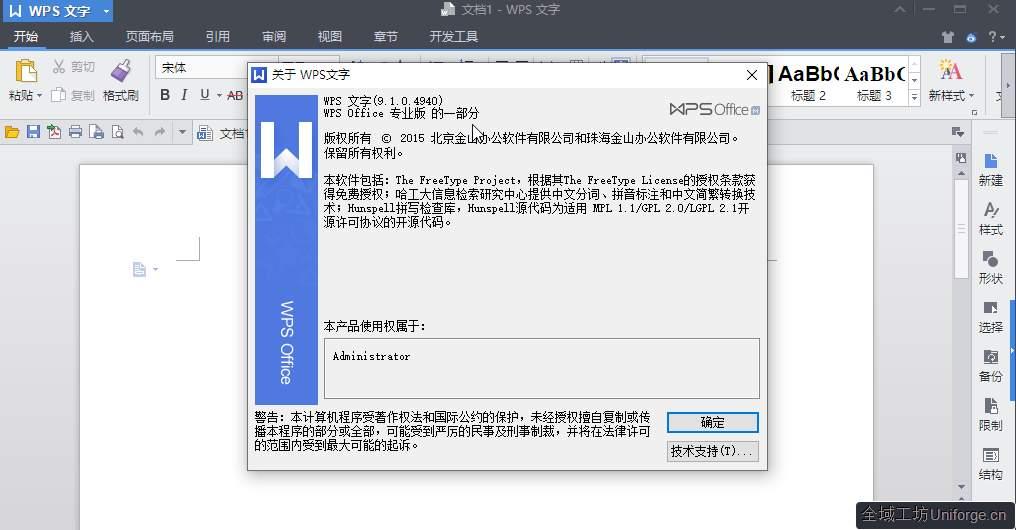
功能特点
强大的文字处理:WPS文字兼容 DOC、DOCX、TXT 等主流文档格式,内置海量免费办公模板,自带拼写错误检查、段落排版、页面布局调整等实用功能,写文档、做排版都很方便。
高效的表格处理:WPS表格支持各类数据格式,拥有齐全的函数公式和图表样式,能够完成复杂的数据计算、统计分析,还可生成可视化图表,适合办公做账、数据整理等场景。
专业的演示文稿:WPS演示兼容主流幻灯片格式,自带大量动画效果和页面切换特效,支持随意插入图片、音视频等多媒体素材,轻松做出高质量课件和商务PPT。
便捷的PDF工具:内置全能PDF工具箱,支持PDF阅读、编辑、合并拆分、加密保护,还能实现PDF与Word、Excel、PPT互相转换,同时可添加电子签名、批注备注,日常办公完全够用。
多设备跨平台使用:全面适配 Windows、macOS、Linux、安卓、苹果iOS、鸿蒙等系统,电脑、手机、平板都能装,同一个文件多端同步打开、编辑非常方便。
云端文档服务:自带云文档存储空间,文档可自动备份到云端,随时随地打开修改;还支持多人在线协同编辑、文件分享和权限设置,团队办公更高效。
应用场景
文档处理:日常写工作报告、商务合同、毕业论文、策划方案都能用,依托云文档还能多人实时协作修改,不用来回传文件。
数据处理:可做数据统计、报表制作、数据分析和图表可视化,适合财务、人事、市场运营等岗位使用,也能和其他办公格式文件互通兼容。
演示制作:适合制作商务汇报、培训课件、学术演讲PPT,支持多种格式导出,方便投屏、发送和分享。
移动办公:手机版专为外出办公优化,出差、开会途中可随时查看、编辑文档,文件自动云备份,不怕丢失。
教育学习使用:老师可以用来写教案、做课件、在线分享资料;学生可以用来写作业、整理课题资料、制作课堂演讲演示文稿。
软件安装步骤教程:
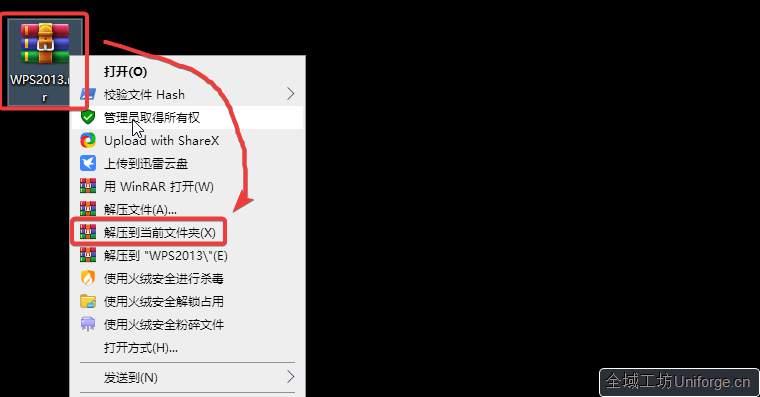
1.鼠标右击【WPS2013】选择【解压到 WPS2013】。
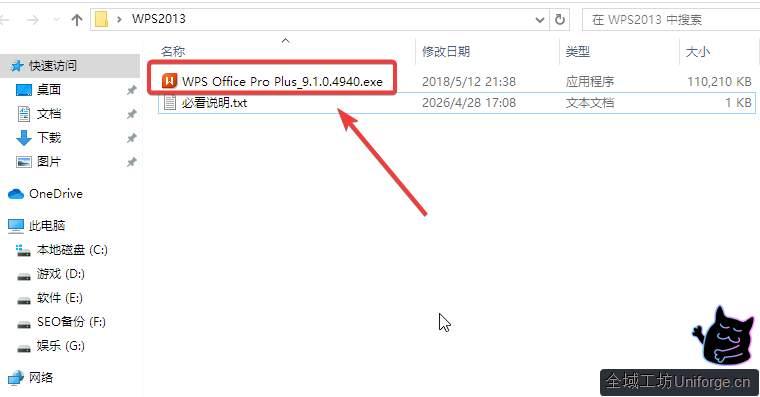
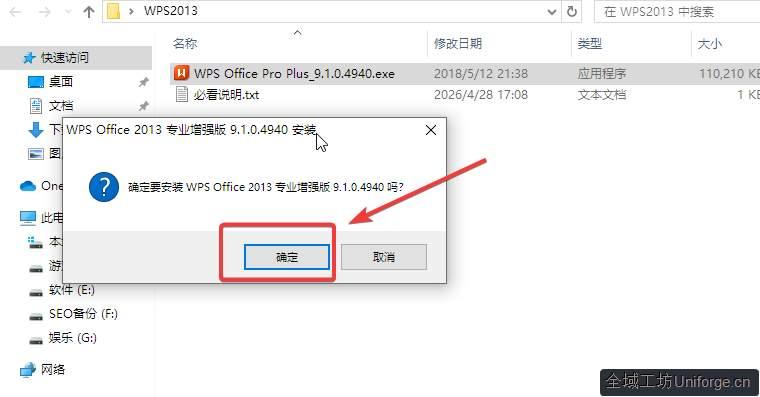
3.点击【确定】。
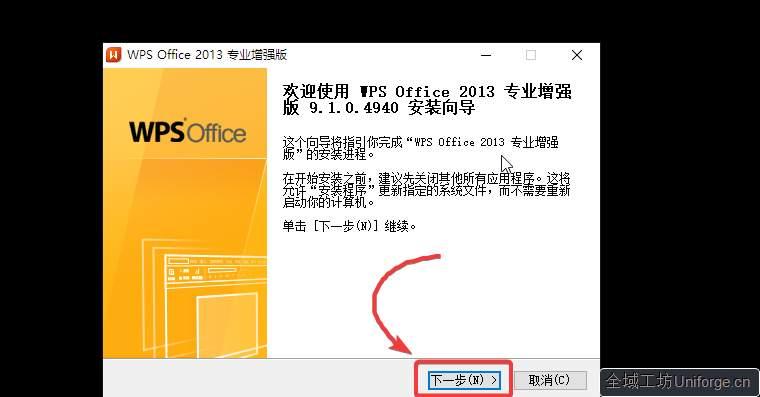
4.点击【下一步】。
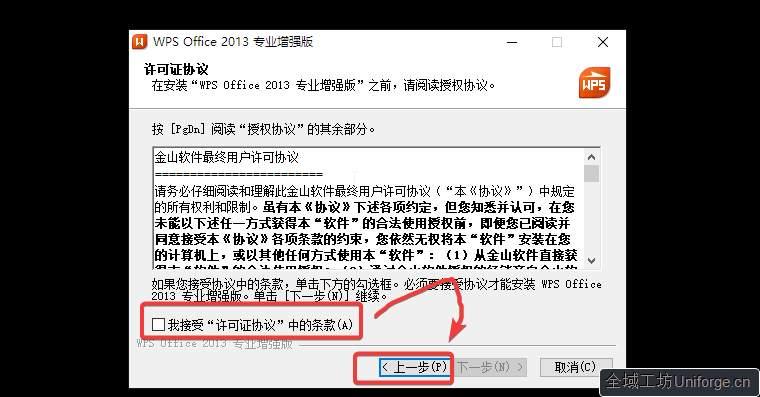
5.勾选【我接受“许可协议”中的条款】,点击【下一步】。
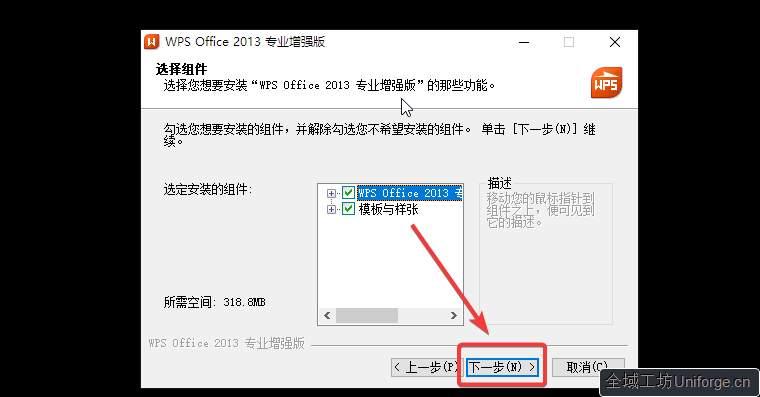
6.点击【下一步】。
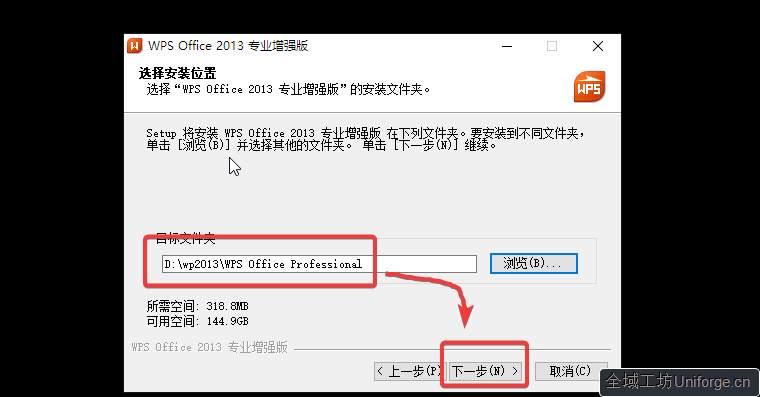
7.点击【浏览】可更改安装位置(建议不要安装在C盘,可以在D盘或其它磁盘下新建一个“WPS2013”文件夹),点击【下一步】。
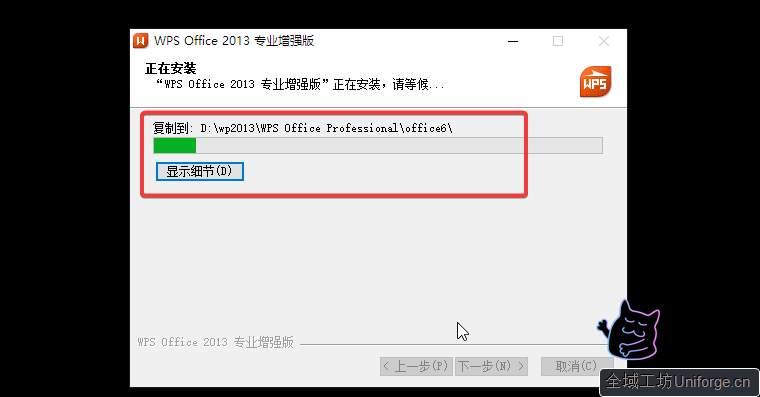
8.点击【安装】,软件安装中(大约需要1分钟)。
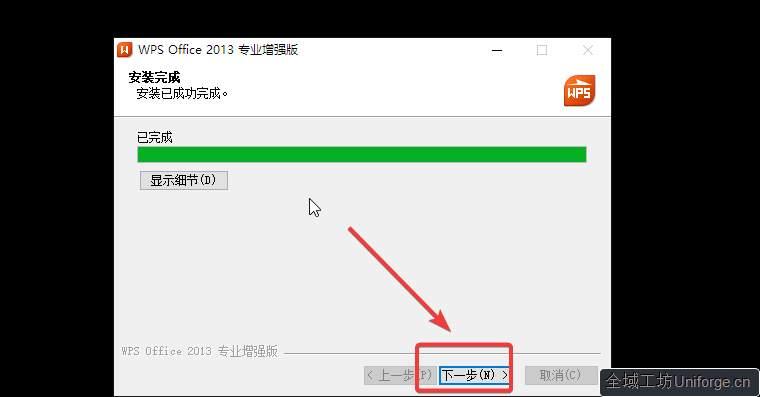
9.安装完成,点击【下一步】。
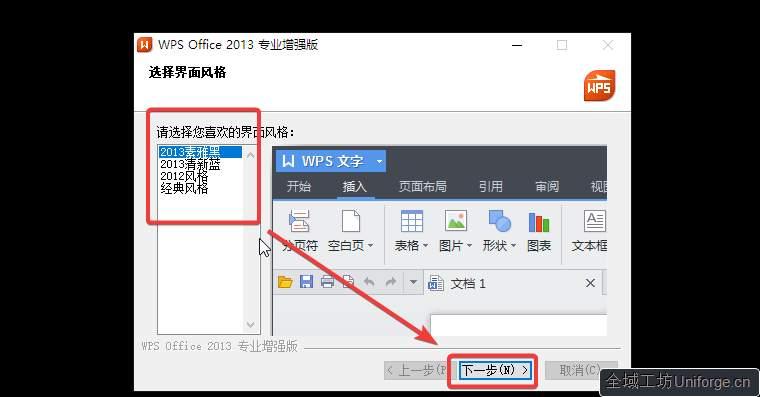
10.选择自己喜欢的界面风格,点击【下一步】。
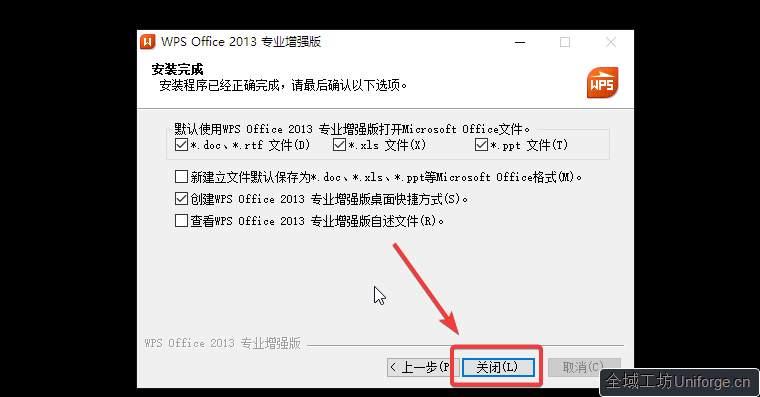
12.点击【关闭】。
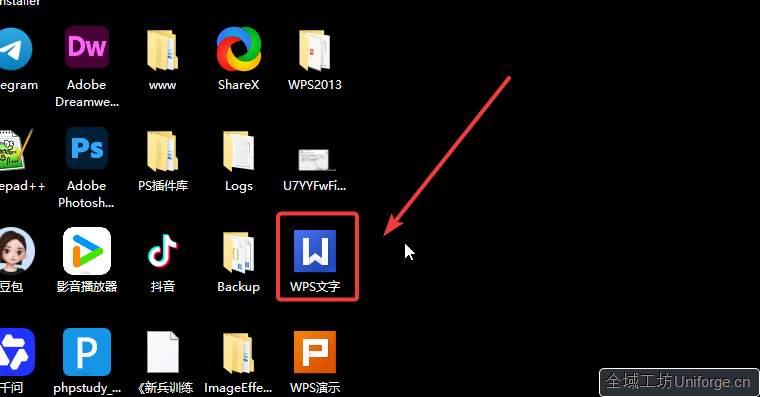
13.双击桌面【WPS文字】图标启动软件。
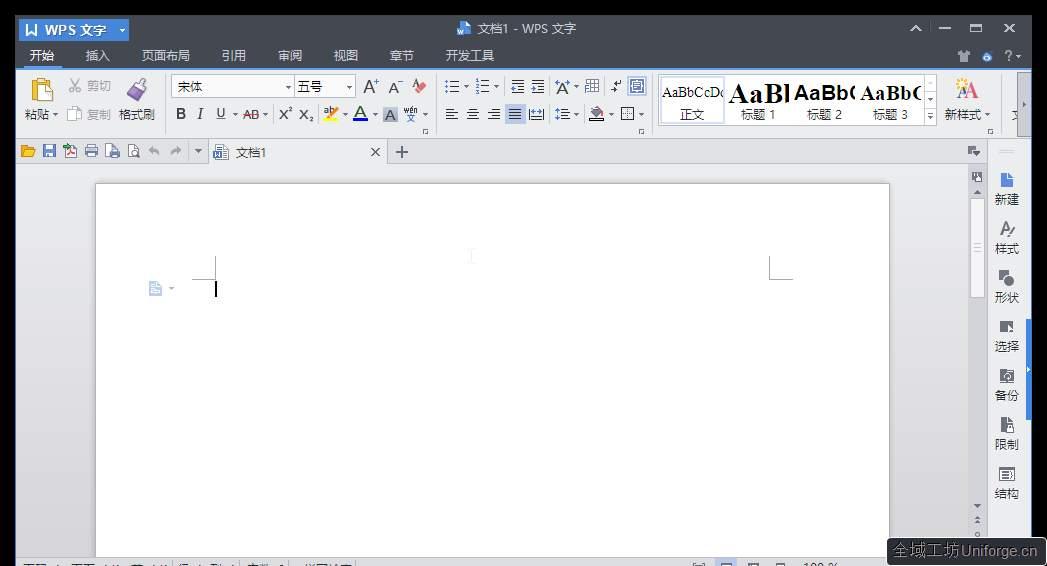
14.安装成功。


评论(5条)
-
 来自:安徽妹纸 5分钟前YYDS!之前在别处下的 wps2013 老报错,极客软仓果然名不虚传,搞定了,这个 wps2013 没弹窗,这波必须给站长加鸡腿!
 -
 来自:山东小白 40分钟前妈呀哭死,老电脑正缺这个 wps2013,这种良心 办公软件 站不多了,wps2013 的兼容性简直无敌,以后找资源就认准极客软仓。
 -
来自:贵州小白 刚刚给力给力,对比了几个垃圾站的 wps2013,这儿的 wps2013 确实比别家纯净,安装 wps2013 的过程特别顺,这波必须给站长加鸡腿!
-
 来自:陕西大叔 5分钟前相见恨晚!老电脑正缺这个 wps2013,发现这儿的资源最硬,UI 界面看着就舒服,以后找资源就认准极客软仓。
 -
 来自:陕西技术控 5分钟前妈呀哭死,换了几个版本 办公软件 都不行,发现这儿的资源最硬,这个 wps2013 运行起来非常稳,小白也能一分钟搞定。