转载请注明出处,如有问题请联系我们! Photoshop2024中文破解版免费下载(附安装教程)
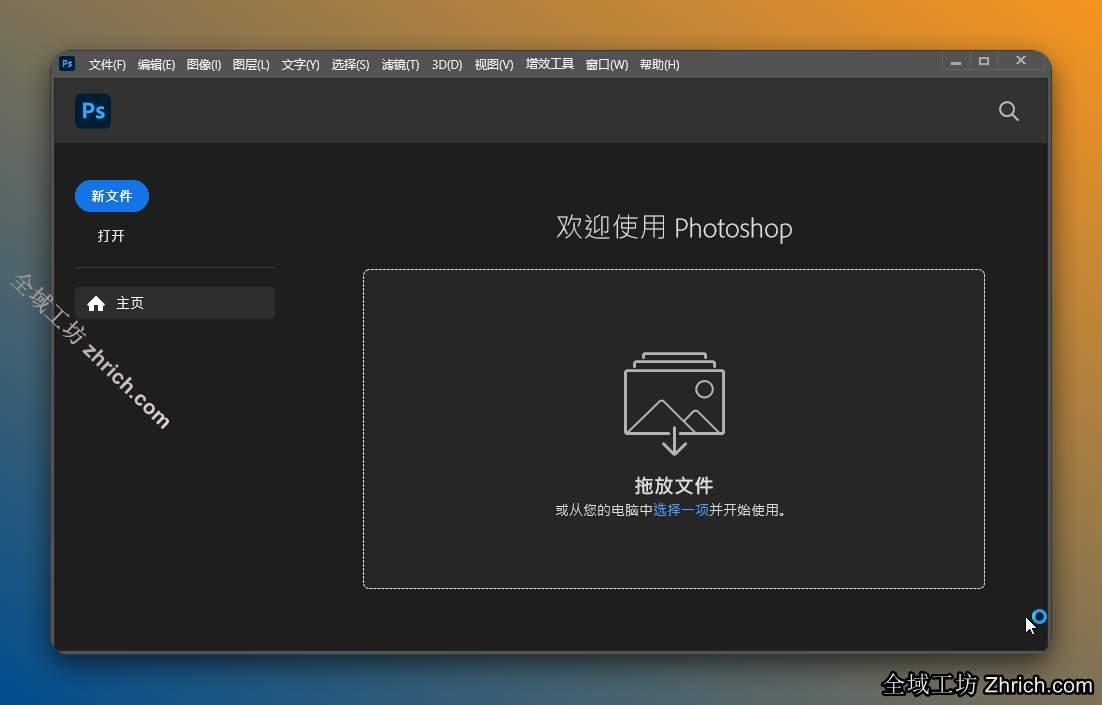


一、 Photoshop 是什么?
Adobe Photoshop 是全球视觉创作的底层操作系统。在 2024 版本中,它不再仅仅是一个像素处理工具,而是进化为一个“人机协作的创意引擎”。它通过接入 Adobe Firefly 创意生成式 AI 模型,让设计师能够用简单的文字指令直接改变画面的像素结构,实现了从“手动修图”到“语义修图”的质变。
二、 Photoshop 2024 核心更新了什么?
这个版本最大的不一样,在于 AI 不再是后台的辅助算法,而是成为了前端的“对话者”:
- 生成式填充(Generative Fill):这是 2024 版的杀手锏。你只需选定一个区域并输入关键词(如“增加一个复古咖啡杯”),AI 就能生成与原图光影、透视完全匹配的对象。这彻底颠覆了素材找寻和合成的逻辑。
- 生成式扩图(Generative Expand):在裁切工具下,你可以直接拉伸画布,AI 会根据画面内容自动补全边缘。无论是风景的延伸还是人像背景的补全,过渡效果极度自然。
- 上下文任务栏(Contextual Task Bar):软件会根据你当前的操作(如选中了背景或选区),在画布下方自动弹出最相关的下一步建议,极大地减少了鼠标在工具栏和菜单间往返的距离。
- 移除工具(Remove Tool)算法升级:现在的移除工具不仅能擦除物体,还能在极其复杂的纹理(如栅栏后面的人物)中保持背景的结构完整性,效果远超早期的内容识别填充。
- 改进的渐变控制:引入了全新的画布交互式控制,允许用户在不破坏原图的情况下,直接在画面上拖拽、调整和预览渐变的实时效果。
三、 PS 2024 能用来干什么?(进阶补充)
- 极速商业合成:过去需要几小时寻找素材并进行光影匹配的合成工作,现在通过生成式填充可以在几分钟内完成初稿。
- 低质量素材救星:利用扩图功能将过窄的摄影作品变为宽幅大片,利用 AI 修复功能拯救模糊或构图残缺的照片。
- 概念方案快速验证:在项目初期,利用文字生成功能快速搭建多种视觉方案,向客户演示不同创意方向,而无需投入大量人力精修。
四、 合适什么人群?
- 追求生产力的商业设计师:需要应对高频率、高产量修图任务的电商、广告从业者,AI 功能能帮你省下大量机械劳动时间。
- 创意总监与策划:即便美术功底稍逊,也可以通过文字指令快速表达视觉构思,缩短从“想”到“看”的距离。
- 摄影后期专家:2024 版对画质细节的保护与 AI 的融合,让高端商业修图在保持真实感的同时,拥有更强的修饰上限。
- 拒绝繁琐操作的初学者:如果你觉得钢笔工具太难,2024 版的智能选区和任务栏会让你觉得 PS 变得像手机滤镜一样简单,但产出却是工业级的。
💡 补充建议:在软件的下载链接中,我们提供了PS2024的多个稳定版本,用户可选择其中一个版本下载即可,各版本的安装方法完全一样。虽然 2024 版极其强大,但其生成式功能非常依赖稳定的网络连接和 Adobe 账号状态。如果你经常在完全断网的环境下工作,建议依然熟练掌握基础的图层和蒙版技能,因为那是 AI 无法替代的稳定根基。
软件安装步骤教程:
鼠标右击【PS2024(64bit)】压缩包(win11及以上系统需先点击“显示更多选项”)【解压到 PS2024(64bit)】。
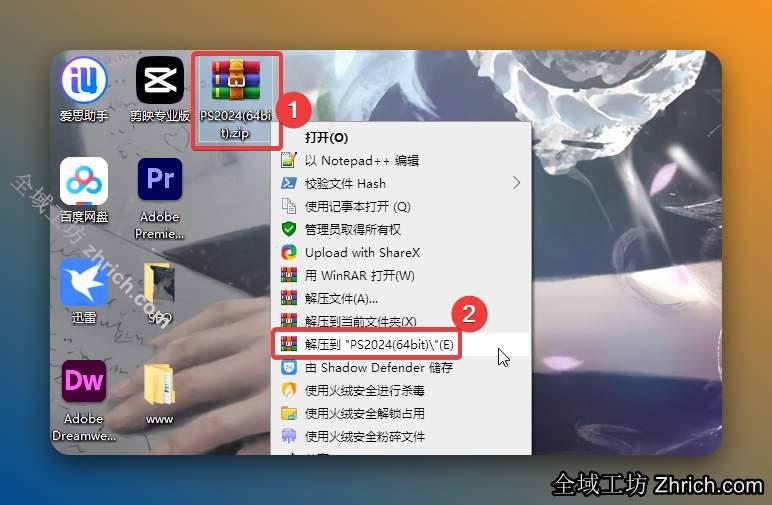
鼠标右击【PS2024(64bit)】压缩包(win11及以上系统需先点击“显示更多选项”)【解压到 PS2024(64bit)】。
打开解压后的文件夹,鼠标右击【Set-up】选择【以管理员身份运行】。

打开解压后的文件夹,鼠标右击【Set-up】选择【以管理员身份运行】。
点击【文件夹图标】,点击【更改位置】。
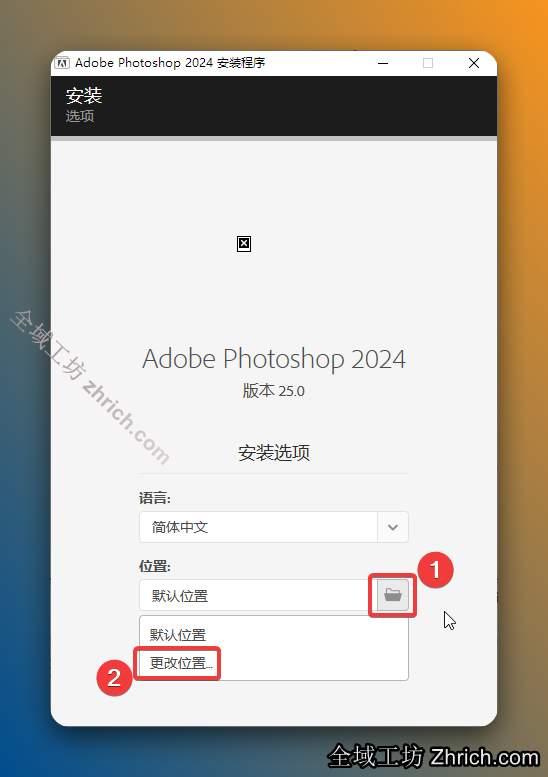
点击【文件夹图标】,点击【更改位置】。
①点击需要将软件安装的磁盘位置(如:D盘)②新建一个【PS2024】文件夹并选中③点击【确定】。
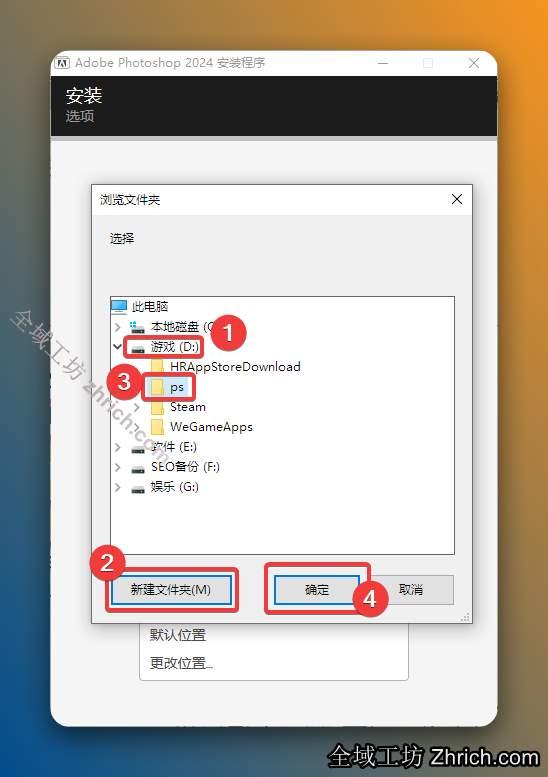
①点击需要将软件安装的磁盘位置(如:D盘)②新建一个【PS2024】文件夹并选中③点击【确定】。
点击【继续】。
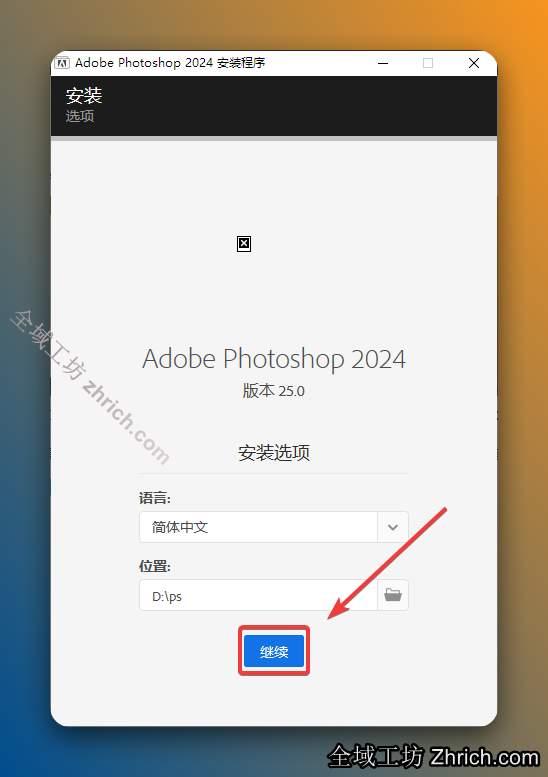
点击【继续】。
安装中……
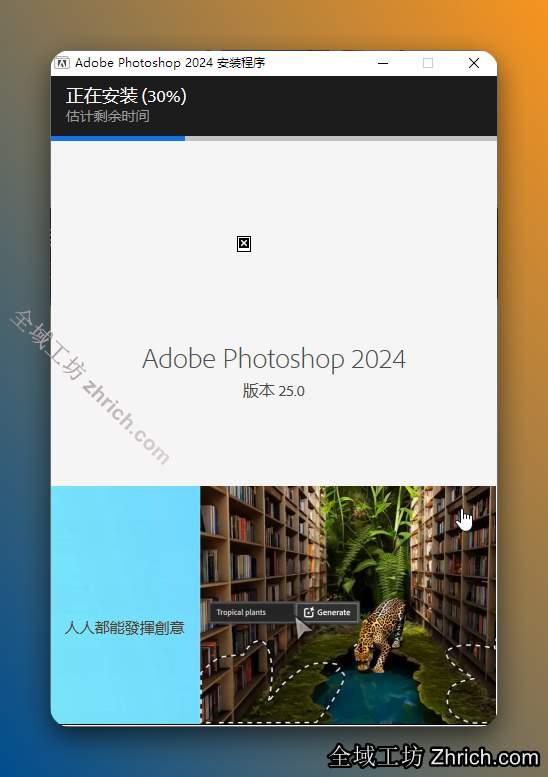
安装中……
点击【关闭】。
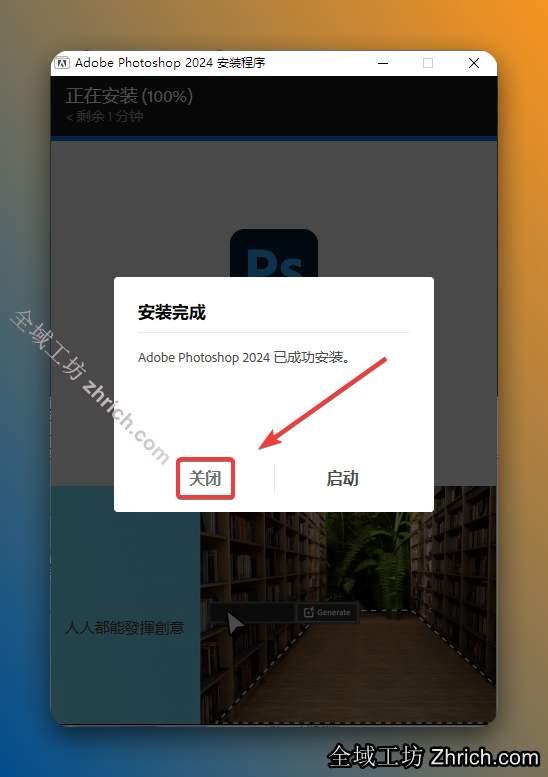
点击【关闭】。
创建桌面快捷方式:①点击桌面任务栏中的【开始图标】>点击【所有应用】②将【Adobe Photoship 2024】图标拖到电脑桌面。
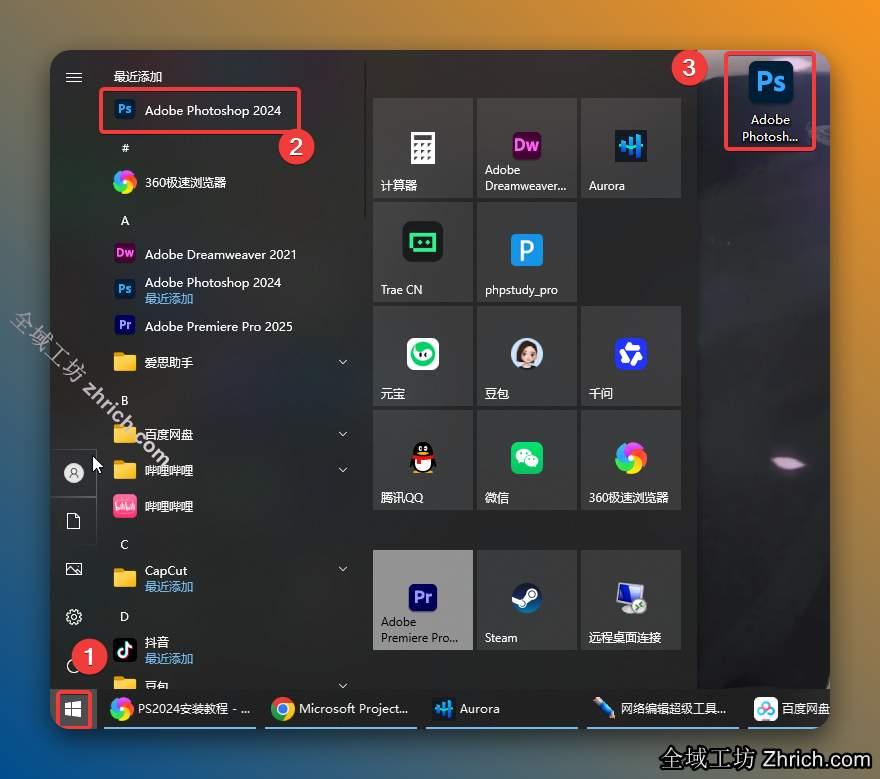
创建桌面快捷方式:①点击桌面任务栏中的【开始图标】>点击【所有应用】②将【Adobe Photoship 2024】图标拖到电脑桌面。
双击桌面的【Adobe Photoship 2024】图标启动软件。
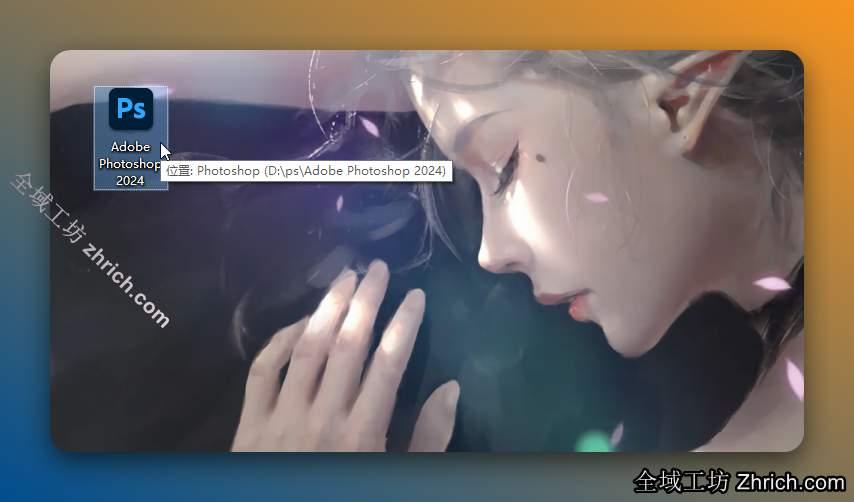
双击桌面的【Adobe Photoship 2024】图标启动软件。
安装成功!
安装成功!
———— 教程结束 ————


评论(5条)
-
 来自:江西小白 2分钟前蹲了好久,被垃圾广告折腾半天,全网 图像处理 资源我就服这儿,这个 Photoshop2024 体积小巧不占内存,这种资源不火没道理啊。
 -
 来自:吉林技术控 1小时前良心推荐啊,朋友圈刷到这个 Photoshop2024,这里的 图像处理 频道确实专业,搞定了,这个 Photoshop2024 没弹窗,这波必须给站长加鸡腿!
 -
 来自:四川老哥 5分钟前找得我好苦,抱着试试看的心态搜 PS2024,全网 图像处理 资源我就服这儿,PS2024 真的可以无脑入,兄弟们直接冲就行!
 -
 来自:江苏大神 刚刚站长太硬核了,作为 图像处理 的深度用户,这种良心 图像处理 站不多了,Photoshop2024 解决了我工作的大麻烦,这波必须给站长加鸡腿!
 -
 来自:澳门大叔 1小时前妈呀哭死,全网搜遍了 站长审美在线,资源都好找,这个 Photoshop2024 体积小巧不占内存,这种资源不火没道理啊。