转载请注明出处,如有问题请联系我们! Project2016下载 / 微软项目管理软件(图文安装激活教程)
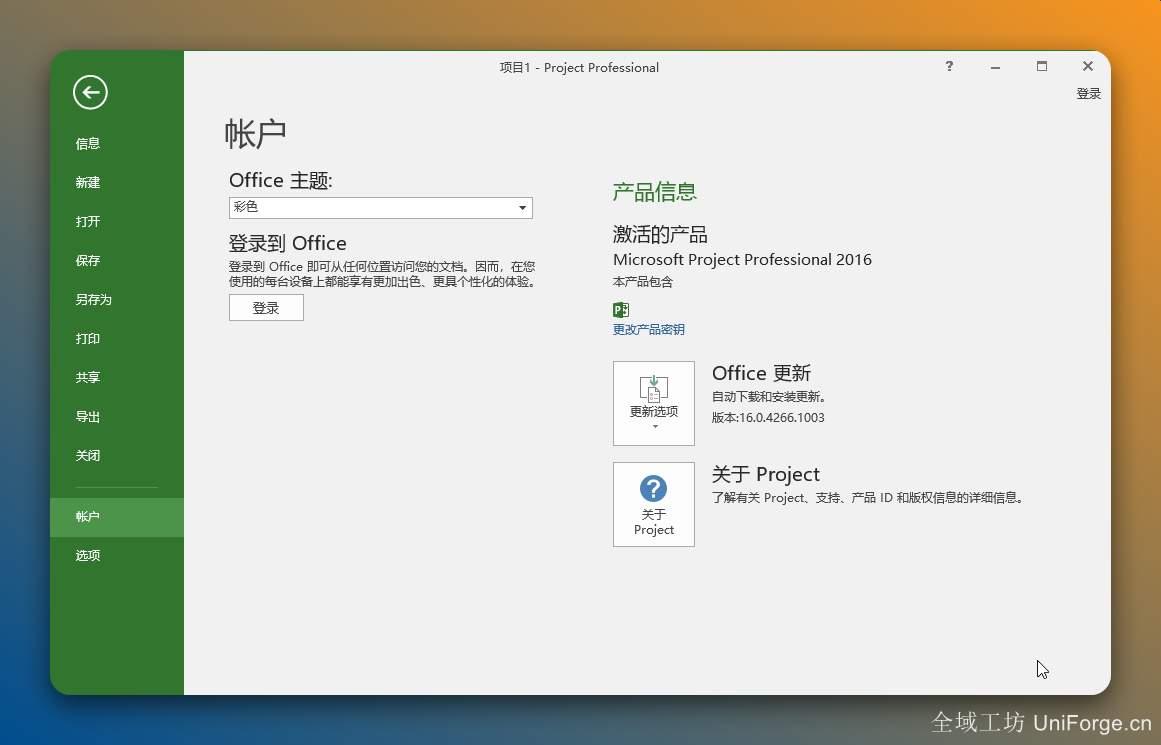


如果说之前的版本还在教你怎么管项目,那么 Project 2016 就像是一个已经跟你磨合好了的“老搭档”。它保留了 2013 版的精髓,但在细节和交互上做得更加贴心,尤其是在资源分配和全局掌控上,比以前精准得多。
一、 2016 版有哪些“旦用难回”的升级?
“告诉我你想做什么”:小白秒变大拿
这一版在顶部增加了一个神奇的搜索框。你不需要在几百个菜单里翻找“基准”或“关键路径”在哪,直接输入你想干的事,它就会把功能推到你面前,大大提升了操作速度。
更灵活的时间线:多条并行更清晰
以前一个项目只能有一条时间轴,2016 版支持同时显示多条。你可以把不同的任务阶段、或者给不同领导看的重点分开展示,甚至能给每条轴设置不同的起止日期,汇报起来逻辑满分。
资源管理大升级:精准解决“抢人”难题
2016 版引入了“资源预定”功能。如果某个关键专家被其他项目占用了,软件会明确提示你资源冲突。这种“全局资源管理”的视角,能帮你提前预判风险,避免项目因为没人干活而搁浅。
报表功能更“听话”:数据可视化更专业
报表系统在 2016 版里变得更加聪明。不仅图表样式更现代,数据同步也更即时。你修改一个任务的工期,仪表盘上的进度占比和成本预测会瞬间更新,真正做到了“数据驱动决策”。
二、 为什么它是很多 PM 手里的“长青版本”?
稳定压倒一切:2016 版是目前市面上公认最稳定的版本之一。它修复了前几代在处理超大型任务链时的卡顿问题,哪怕是上万行的数据,跑起来也依然顺滑。
深度整合 Office 全家桶:它跟 Excel、PowerPoint 的配合简直是“天作之合”。你可以把项目计划一键导入 PPT 做成精美的汇报稿,或者把 Excel 里的资源成本数据直接拉进来进行复合计算。
完美的过渡感:它既保留了传统单机版的稳重,又加入了部分现代化的云端协作基因。对于那些既想要本地数据安全,又想要现代化界面的公司来说,2016 版是性价比最高的设计。
三、 这个版本适合哪些场景?
精细化资源控:如果你的团队涉及跨部门借调人员,或者经常出现“一个萝卜几个坑”的情况,2016 版的资源管理工具能救你的命。
重度汇报需求:如果你每周都要面对甲方或大老板的“进度灵魂拷问”,2016 版那套多层级时间线和自动化报表,绝对是你的加分神器。
大型复合型项目:不管是复杂的 IT 系统研发,还是大型的工厂建设,2016 版的逻辑计算能力都能稳稳托住你的计划,不让关键路径出差错。
软件安装步骤教程:
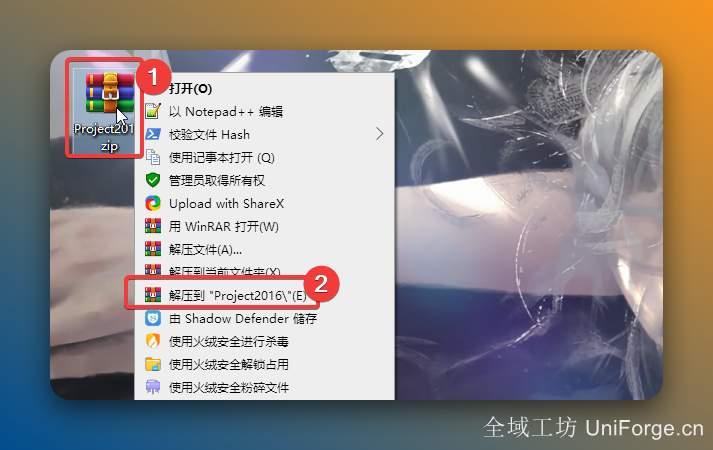
鼠标右击【Project2016】压缩包选择(win11系统需先点击“显示更多选项”)【解压到Project2016】。
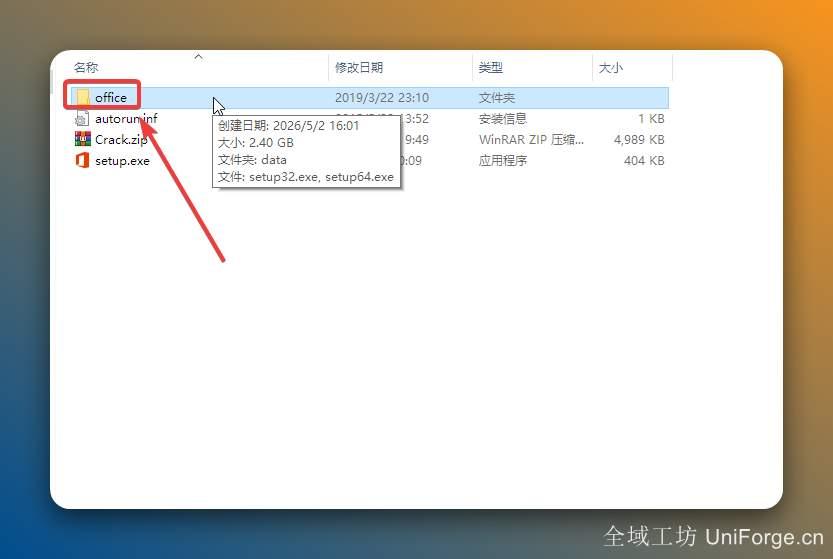
打开解压后的文件夹,双击打开【office】文件夹。
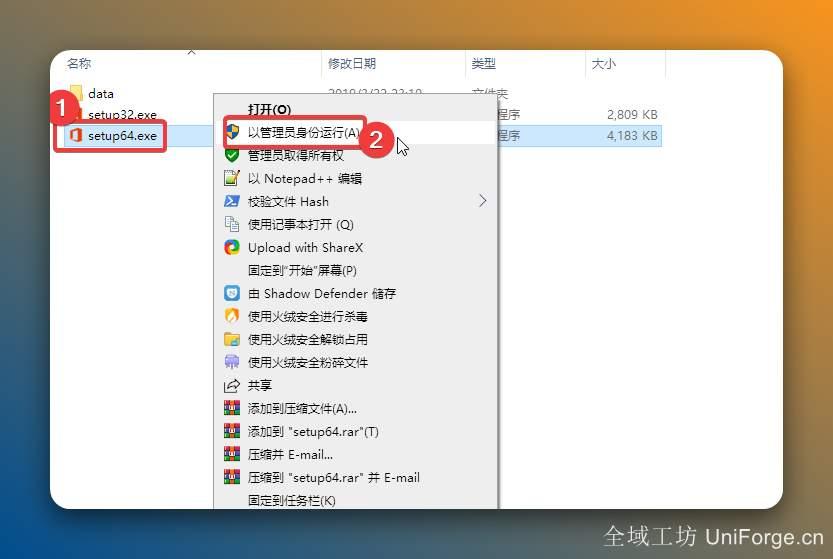
根据自己电脑操作系统的位数,鼠标右击【Setup64】(64位操作系统)或【Setup32】(32位操作系统)选择【以管理员身份运行】。
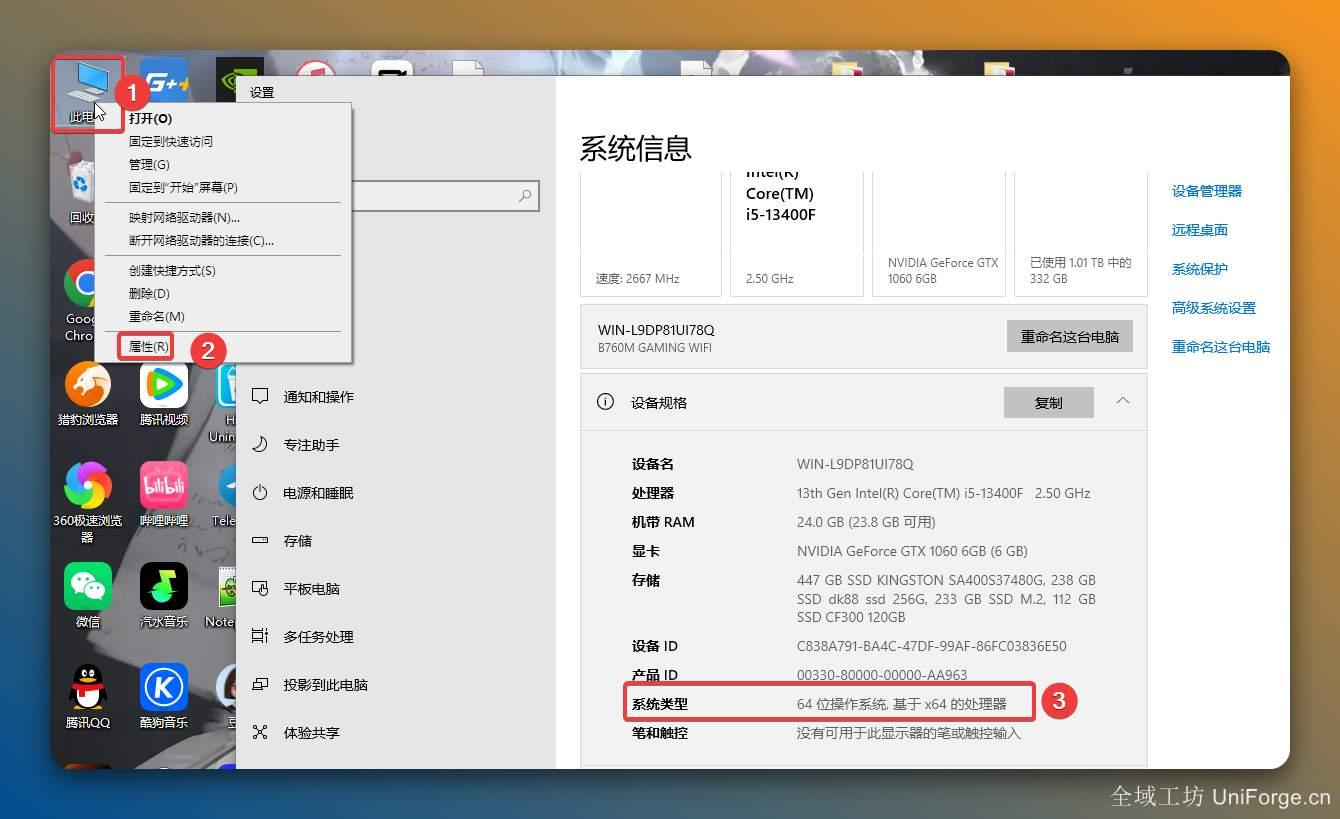
附:操作系统位数查看方法①鼠标右击桌面【此电脑】②选择【属性】③在操作类型处可查看,下图为64位操作系统。
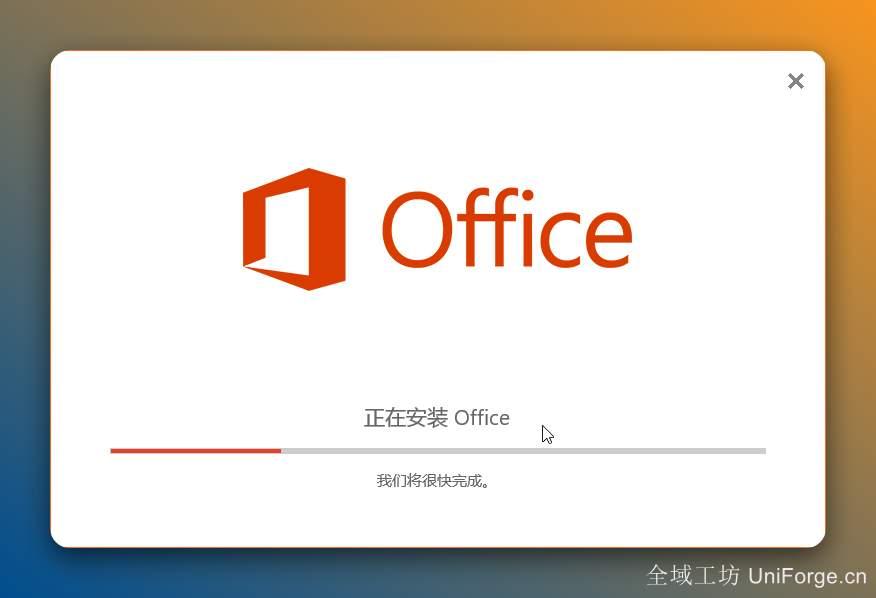
安装中……
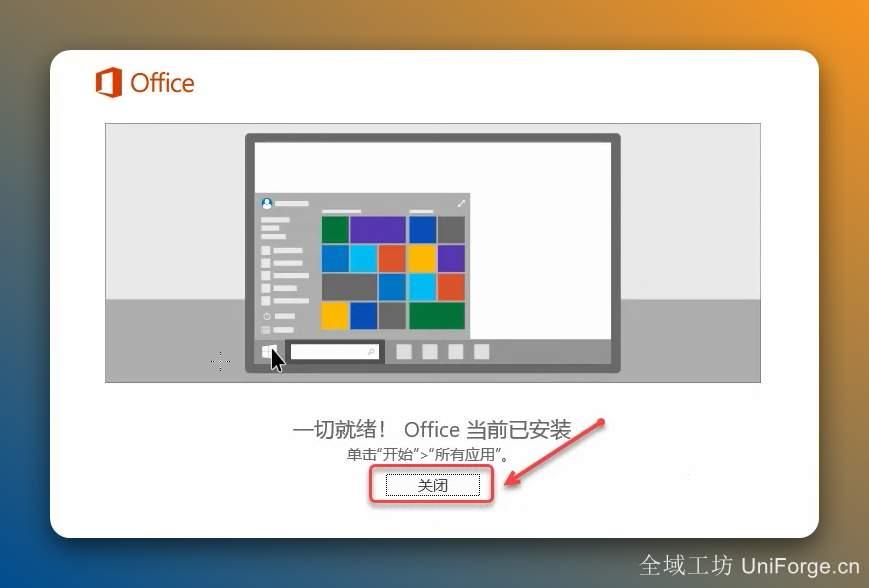
点击【关闭】。
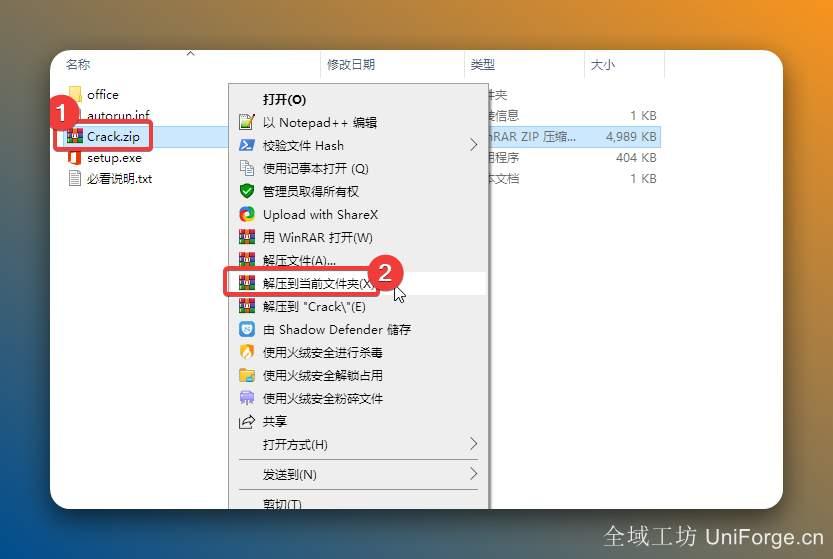
打开安装包解压后的【Project2016】文件夹,鼠标右击【Crack】选择【解压到当前文件夹】。
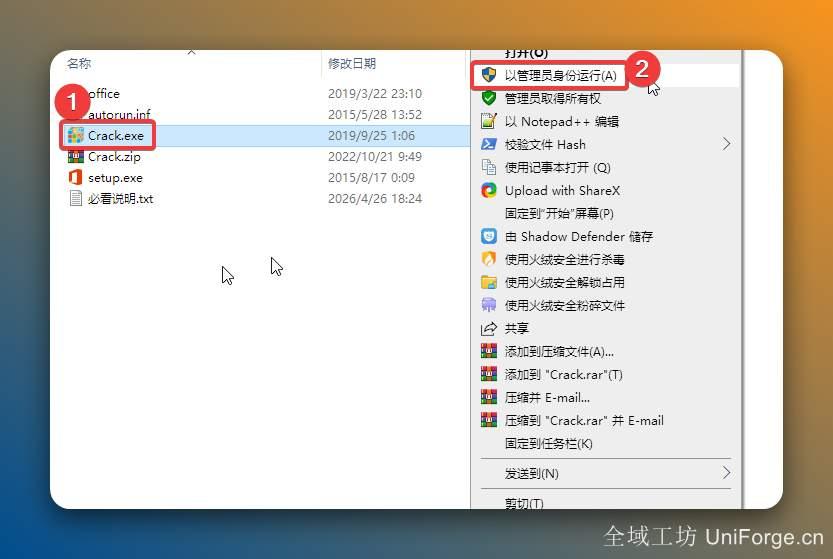
鼠标右击解压出来的【Crack】选择【以管理员身份运行】。
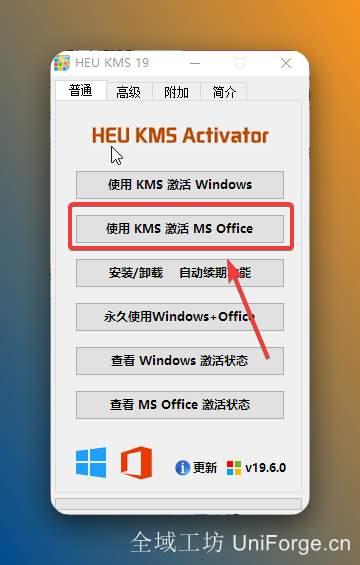
点击【使用 KMS 激活 MS Office】。
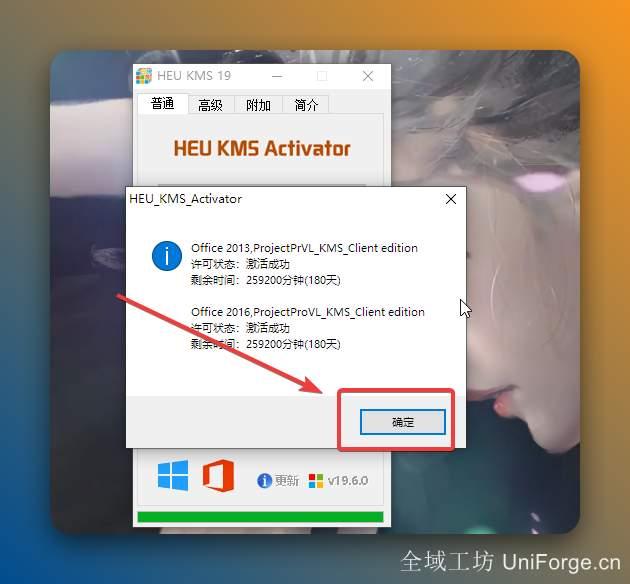
激活成功,点击【确定】(office产品目前没有永久激活,有效期180天,到期后用Crack重新激活即可)。
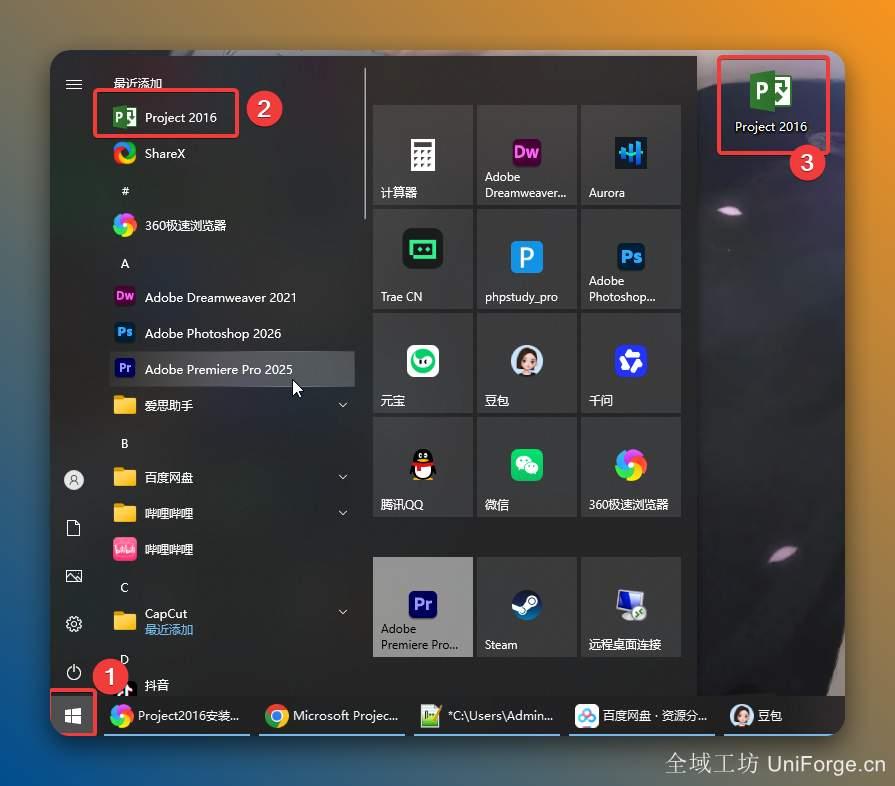
创建桌面启动快捷方式:①点击桌面任务栏中的【开始图标】②在所有应用中找到【Project2016】并拖到电脑桌面。
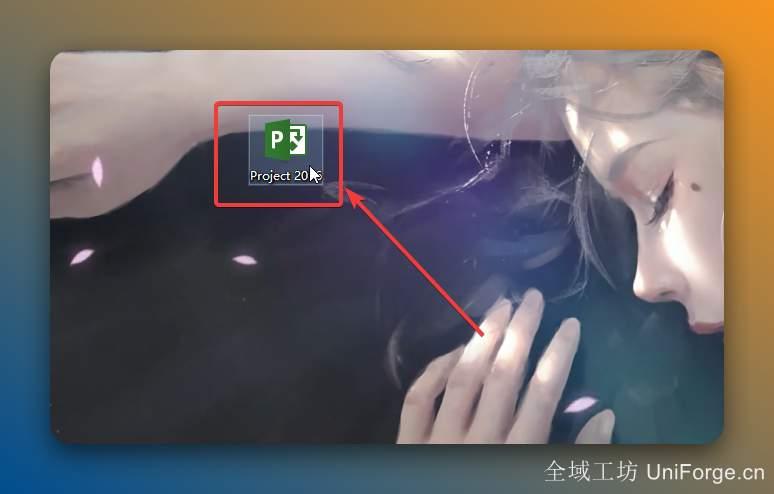
双击桌面【Project 2016】图标启动软件。
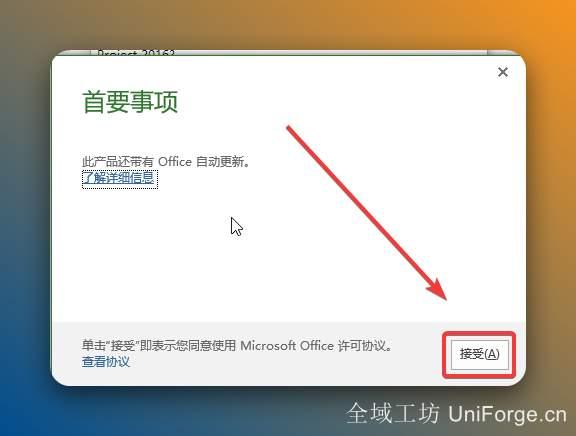
点击【接受】。
安装激活成功!


评论(5条)
-
 来自:四川妹纸 2分钟前蹲了好久,全网搜遍了 这种良心 办公软件 站不多了,这 Project2016 完全不需要折腾,这种资源不火没道理啊。
 -
 来自:安徽小白 5分钟前全网唯一能用的,本来都要放弃找 Project2016 了,站长对 办公软件 的筛选很严,Project2016 这种全家桶功能很全,以后找资源就认准极客软仓。
 -
 来自:安徽老铁 刚刚良心推荐啊,刚想买正版 Project2016 就刷到了,这种良心 办公软件 站不多了,这 Project2016 完全不需要折腾,这种资源不火没道理啊。
 -
 来自:江苏资源猎人 15分钟前亲测有效,全网搜遍了 站长对 办公软件 的筛选很严,安装 Project2016 的过程特别顺,已经推荐给同事了。
 -
 来自:天津技术控 2分钟前找得我好苦,全网搜遍了 极客软仓果然名不虚传,这 Project2016 完全不需要折腾,以后找资源就认准极客软仓。