转载请注明出处,如有问题请联系我们! Xmind 26思维导图软件下载(附安装教程)
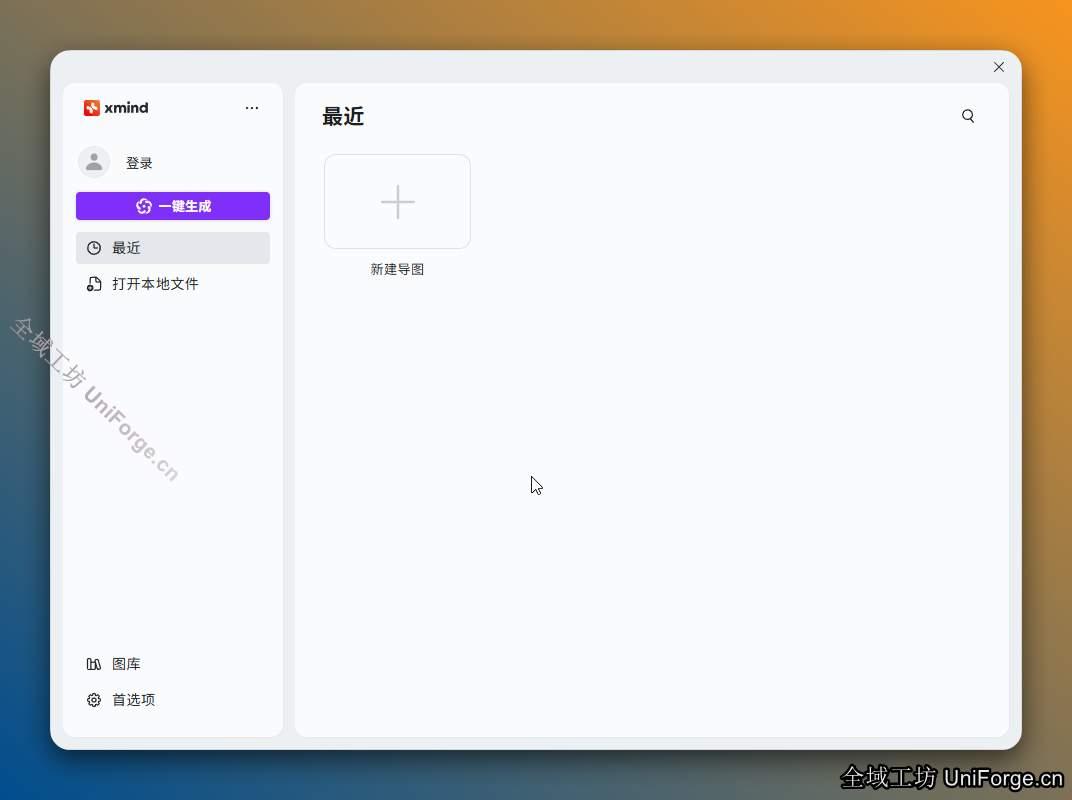


XMind 2026 是该系列软件发布 20 周年的里程碑之作。它不仅延续了极致的视觉美学,更通过深度集成的 AI 工作流与强化的项目管理引擎,实现了从“捕捉想法”到“落地执行”的全链路覆盖。这一版本被重新定义为一种更轻量、更智能的数字化工作方式。
一、 核心本领:XMind 2026 的智能化与管理进化
AI Work Breakdown(智能任务拆解):
这是 2026 版最显着的特征。用户只需上传素材或输入核心想法,AI 即可将其自动转化为包含截止日期、优先级和子任务的结构化执行计划。它不仅生成大纲,还能根据真实工作日(跳过节假日)自动排程。
增强型甘特图(Gantt Chart):
2026 版实现了思维导图与甘特图的深度双向同步。新版本支持批量任务链接、快速时间线调整,且无需预设起始日期即可添加任务依赖关系,大幅提升了大规模项目调度的效率。
Zone(区块)功能:
这是一个全新的布局工具。它允许用户将相关的自由主题(Floating Topics)一键成组。这不仅让画布布局更加整洁,还支持针对特定“区块”进行独立的选择、移动和导出。
AI 灵感中心与多模态生成:
内置 5 种 AI 头脑风暴模式,包括类比、综合等进阶思维方式。系统支持“对话式”建图,并能一键将长文档、网页甚至 YouTube 视频总结为逻辑严密的思维导图。
二、 软件优势:为什么 2026 版是“金标准”?
项目实战化(Task 体系):任务功能得到彻底重构,支持添加负责人、设定依赖关系,并能将任务直接导出到系统日历(ICS)或 Excel 中进行追踪。
更强的 Markdown 与 Office 集成:优化了 Markdown 的解析逻辑,导入导出更加可靠。同时支持更丰富的卡片式节点样式和自定义周起始日,满足全球化办公需求。
企业级安全与隐私保护:基于 SOC 2 Type II 基础设施构建,提供数据脱敏(Data Masking)功能,支持在共享文件时自动遮蔽敏感信息,确保企业核心资产的安全。
三、 应用场景:从灵感到结果的闭环
项目经理的“减负”利器:利用 AI 快速生成 WBS(工作分解结构),在甘特图视图中拖拽调整进度,实现复杂项目的轻量化管理。
深度学习者的“第二大脑”:通过 AI 摘要功能快速吸收长篇文章或视频的核心知识,利用双向链接构建跨主题的知识库。
团队协作的“创意中心”:支持多人实时在线协作,分享团队空间,并利用 AI 自动生成的幻灯片直接开启演示汇报。
软件安装步骤教程:
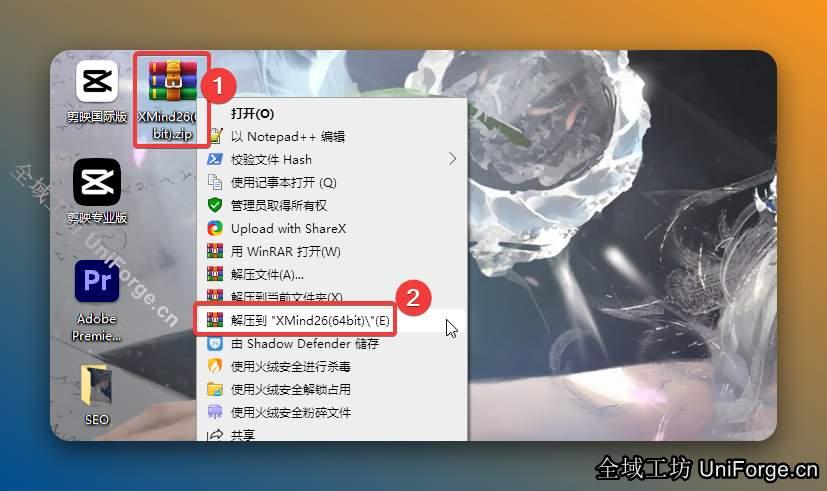
解压安装包:①鼠标右击【Xmind26(64bit)】压缩包、②选择电脑上安装的解压软件、③点击【解压到Xmind26(64bit)】。
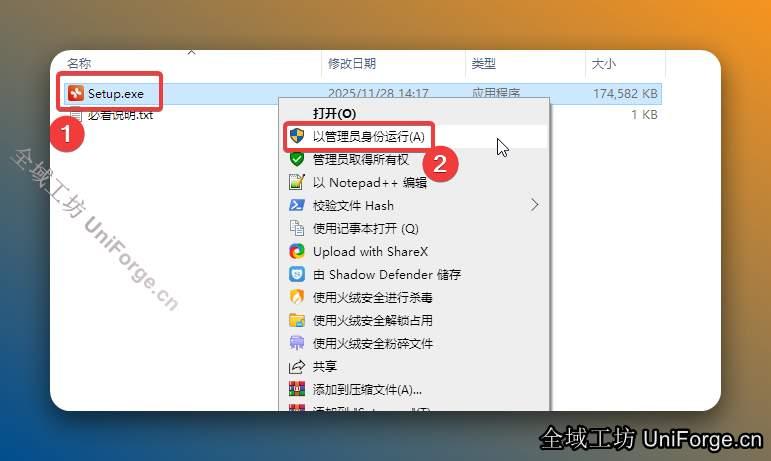
打开解压后的文件夹,鼠标右击【Setup】选择【以管理员身份运行】。
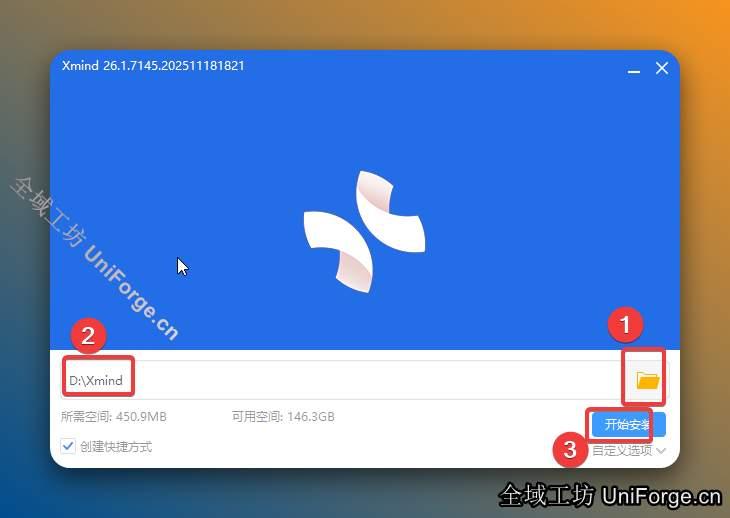
修改安装位置:①点击【自定义...】②修改路径地址中的第一个字符C可更改安装位置(如:把C改为D软件将安装到D盘)③点击【开始安装】。
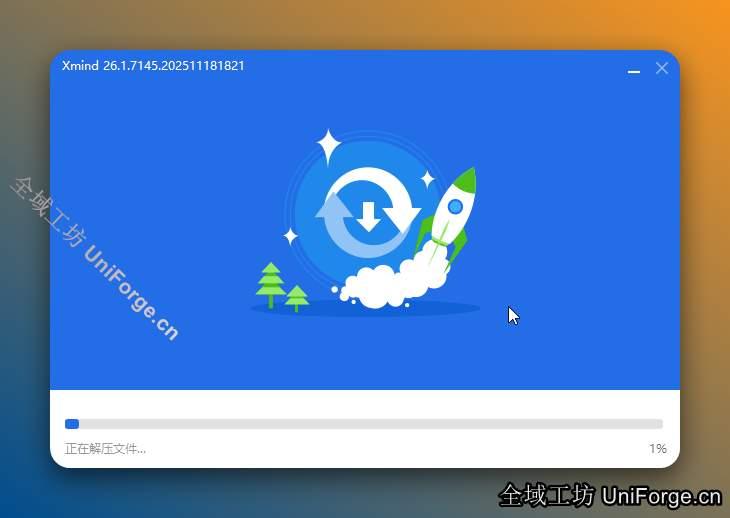
安装中……

点击【安装完成】。
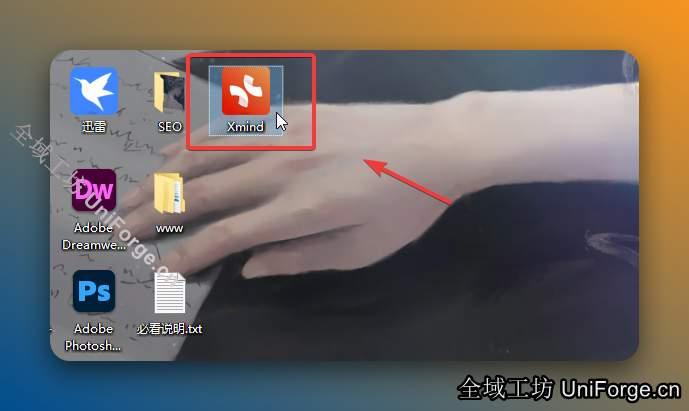
双击桌面【Xmind】图标启动软件。
安装成功!


评论(5条)
-
 来自:黑龙江网友 1小时前蹲了好久,朋友圈刷到这个 Xmind,在这里找 Xmind 从没失望过,Xmind 的兼容性简直无敌,谁用谁知道,真的香!
 -
 来自:内蒙古大神 15分钟前良心推荐啊,对比了几个垃圾站的 Xmind,极客软仓果然名不虚传,Xmind 真的可以无脑入,小白也能一分钟搞定。
 -
 来自:广西老哥 15分钟前终于找到了!作为 办公软件 的深度用户,在这里找 26版 从没失望过,UI 界面看着就舒服,良心站长,好评送上!
 -
 来自:澳门大神 1小时前亲测有效,刚想买正版 Xmind 就刷到了,全网 办公软件 资源我就服这儿,Xmind 真的可以无脑入,小白也能一分钟搞定。
 -
 来自:江苏老铁 刚刚相见恨晚!老电脑正缺这个 26,站长审美在线,资源都好找,这个版本的 26 没有任何广告,兄弟们直接冲就行!