转载请注明出处,如有问题请联系我们! Visio2010电脑版软件免费下载(附激活工具及安装教程)
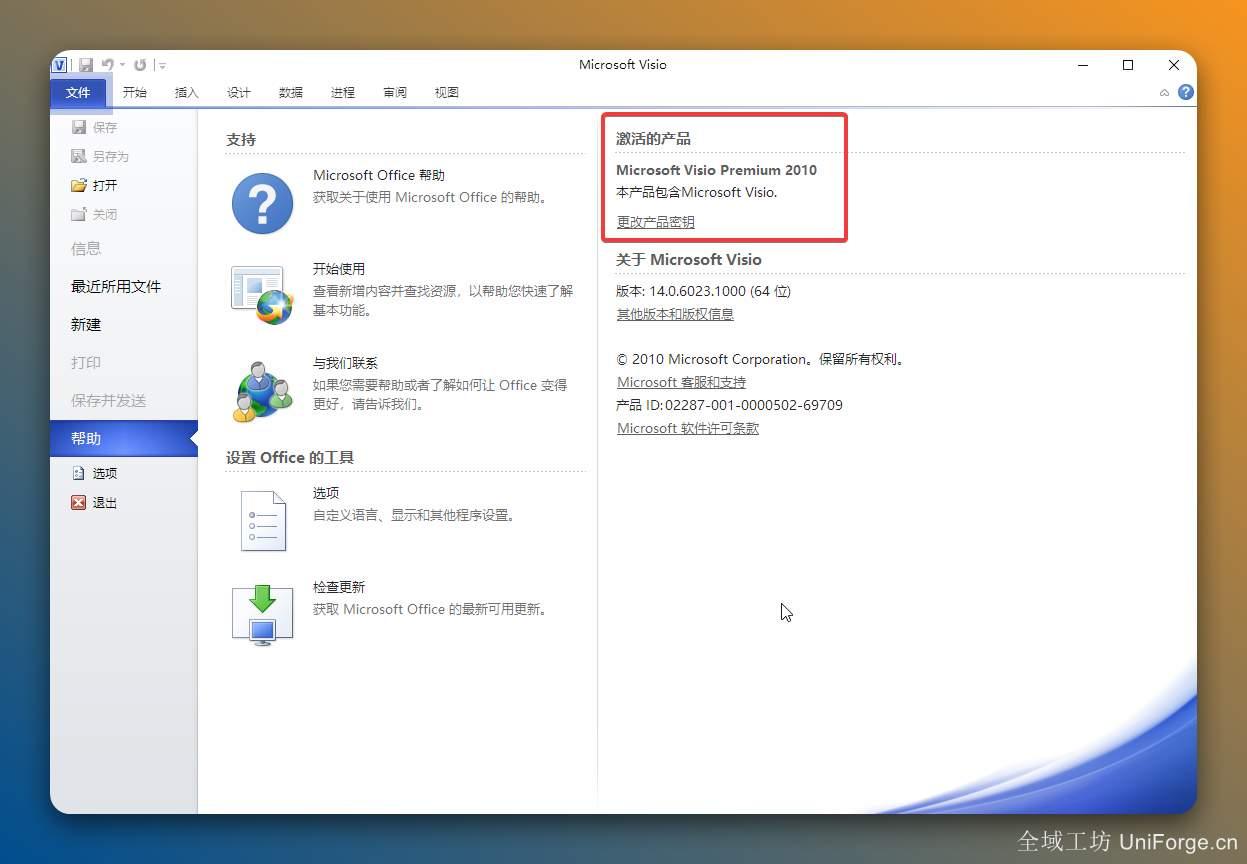


Microsoft Visio 2010 是微软绘图软件的一个核心转折点。它最显著的标志是引入了 Microsoft Office 经典的“丝带(Ribbon)”用户界面,让原本深藏在菜单里的高级功能变得触手可及。它不仅是一款绘图工具,更是一个能将复杂枯燥的数据转化为直观视觉语言的分析平台。
一、 划时代的特点:Visio 2010 强在哪里?
Ribbon 界面:操作逻辑与 Office 同步
2010 版彻底摒弃了旧式的下拉菜单,采用了与 Word、Excel 一致的 Ribbon 界面。这种设计大大降低了学习成本,用户可以根据功能分组快速找到所需的形状、模板和格式化工具,绘图效率显著提升。
“一键式”自动连接与布局优化:
在这一版中,自动连接功能进化到了极致。你只需要将形状悬停在另一个形状上方,点击出现的蓝色箭头,软件就会自动完成连线、对齐和均匀分布。即使你的排版乱七八糟,点击“重新布局”按钮,Visio 也能瞬间帮你把逻辑理顺。
实时数据链接(Data Linking):让图表活起来
Visio 2010 支持与 Excel、SQL Server、SharePoint 等多种数据源实时挂钩。当外部表格里的数据变动时,图表里的进度条、颜色报警或者数值会自动刷新。这意味着你的流程图不再是静态的“死图”,而是可以监控业务指标的“驾驶舱”。
容器与列表功能:结构化你的思维
这是 2010 版新增的强大逻辑工具。你可以使用“容器(Container)”将一组相关的形状框在一起,当你移动容器时,里面的形状会跟着整体移动;而“列表”功能则能帮你轻松管理组织架构图或步骤清单,支持拖拽排序。
二、 核心优势:为什么它是商务与 IT 的首选?
海量的专业模板:涵盖了数十种现成的模板和数千个可自定义的形状。无论是复杂的网络拓扑图、系统架构图,还是商务领域的组织结构图、甘特图、维恩图,都能通过预设模板快速启动。
强大的集成性:作为 Office 系列的一部分,它与 Word、Excel、PowerPoint 无缝集成。你可以将精美的 Visio 图表直接嵌入到演示文稿中,且保持矢量的清晰度,即便无限放大也不会失真。
图表验证功能:对于像 BPMN(业务流程建模符号)这样有严格规则的图表,Visio 2010 提供了验证功能。它能自动帮你检测逻辑错误,确保你画出来的流程不仅好看,而且符合行业标准。
三、 实战场景:它能解决什么问题?
IT 架构透明化:IT 人员利用它绘制网络拓扑图和数据库设计图,帮助团队理清复杂的系统架构,减少沟通中的信息断层。
商务流程优化:商务人员通过绘制业务流程图和 SWOT 分析图,辅助企业识别冗余环节,进行流程再造和科学决策。
教育与知识分享:教师可以用它制作知识框架图,帮助学生理解复杂的逻辑联系;学生也可以用它来整理思路,进行高效的项目规划。
关于office与Visio共存问题的安装提示:
同一电脑下,若要office和visio共存(一起安装到电脑上),需使用相同位数的安装包,如:安装32位的office和32位的visio,安装64位的office和64位的visio,在本站下载对应版本及位数的安装包可共存。
软件安装步骤教程:
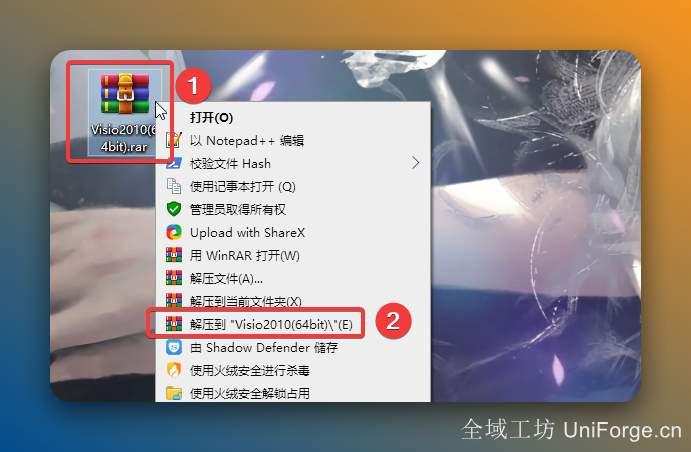
鼠标右击【Visio2010】压缩包选择【解压到 Visio2010】。
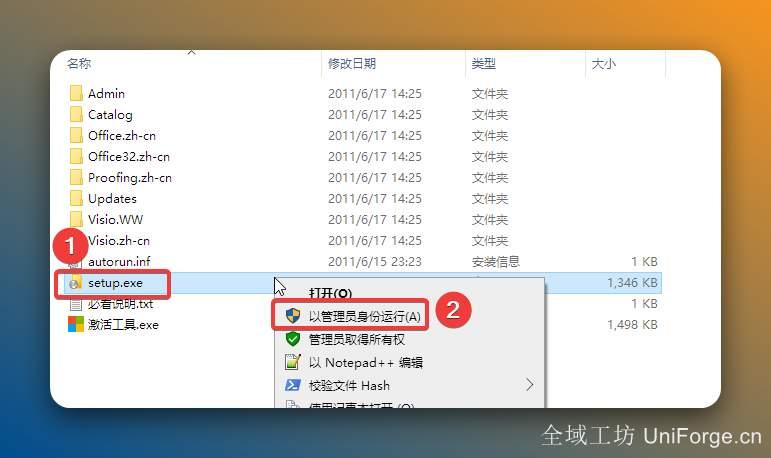
打开解压后的文件夹,鼠标右击【Setup】选择【以管理员身份运行】。
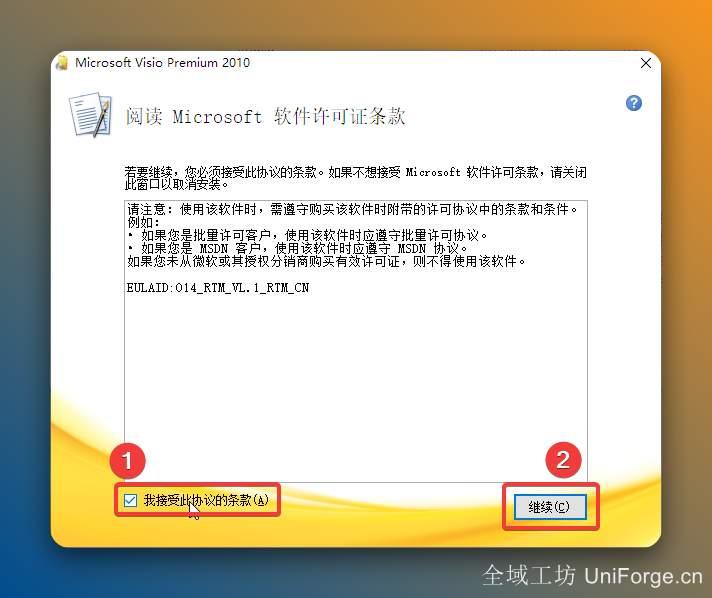
勾选【我接受此协议的条款】,点击【继续】。
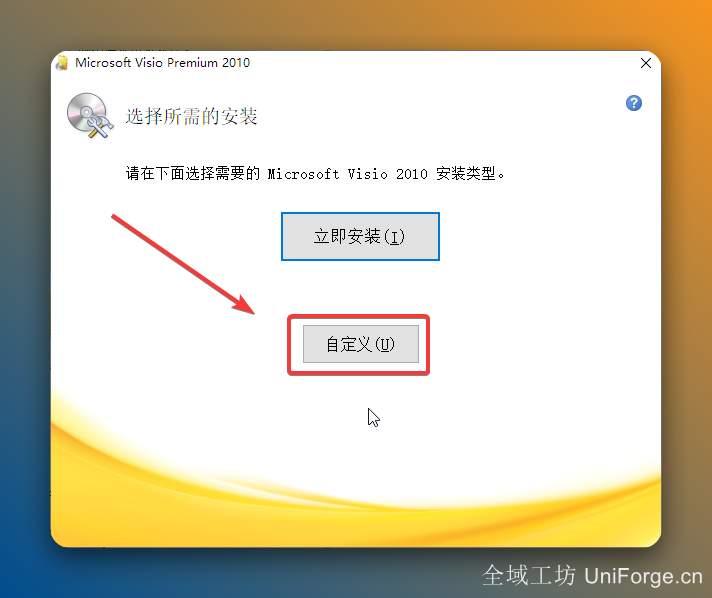
点击【自定义】。
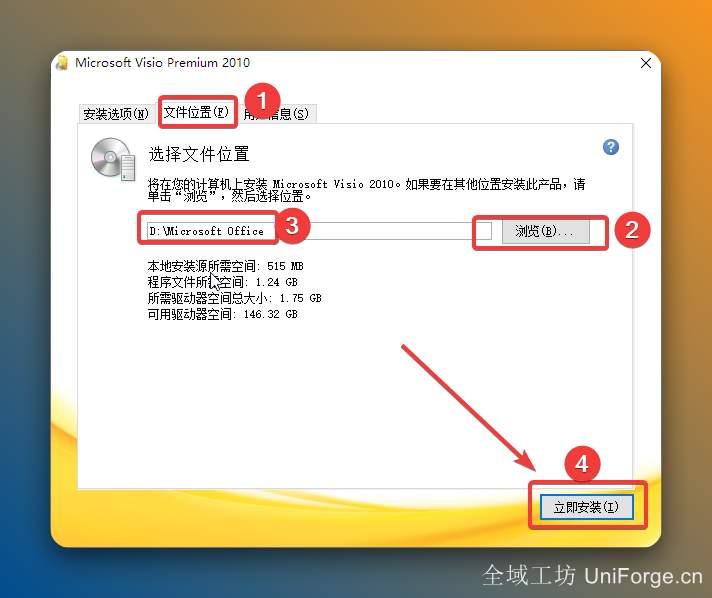
点击【文件位置】,点击【浏览】可更改安装位置(建议不要安装在C盘,可以在D盘或其它磁盘新建一个“visio2010”文件夹),点击【立即安装】。
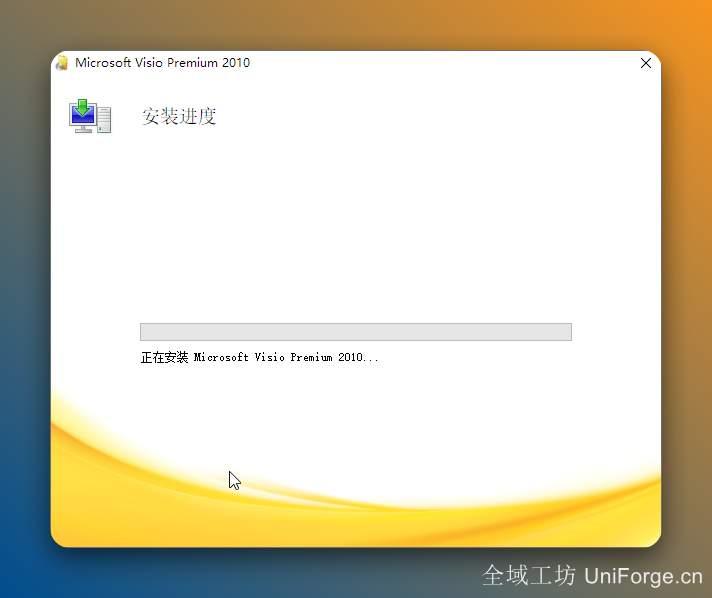
软件安装中(大约需要5分钟)。
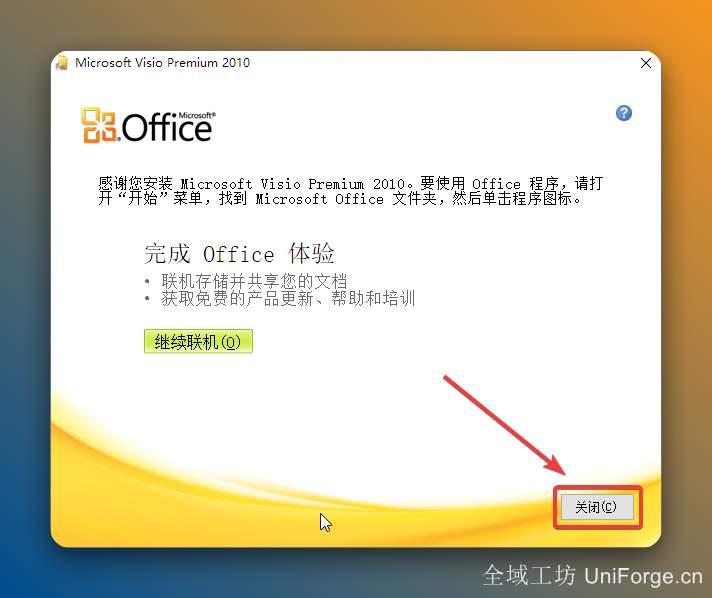
安装完成,点击【关闭】。
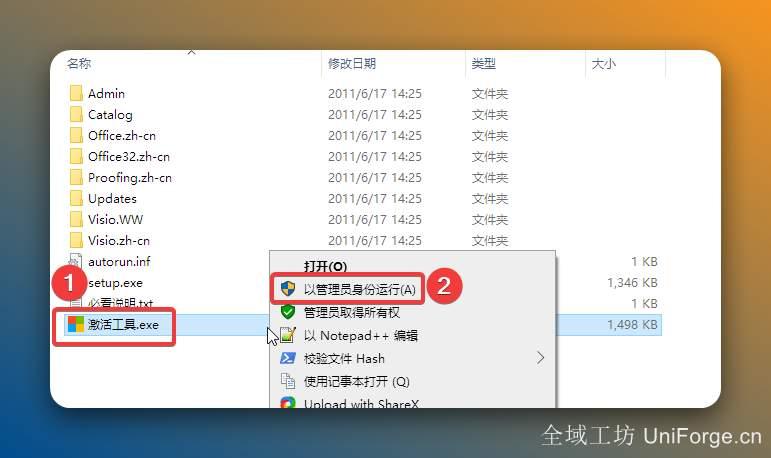
打开安装包解压后的【Visio2010】文件夹,鼠标右击【激活工具】选择【以管理员身份运行】。
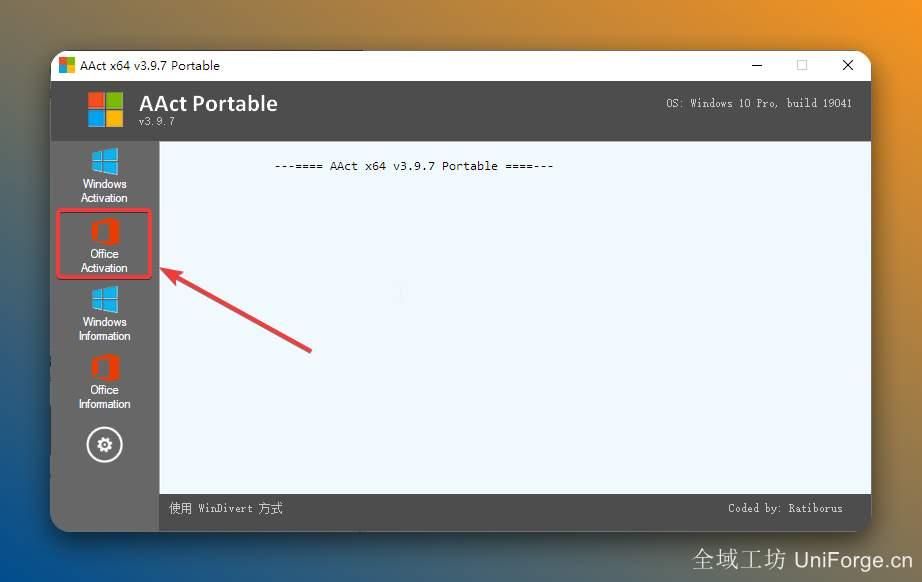
点击【Office Activation】。
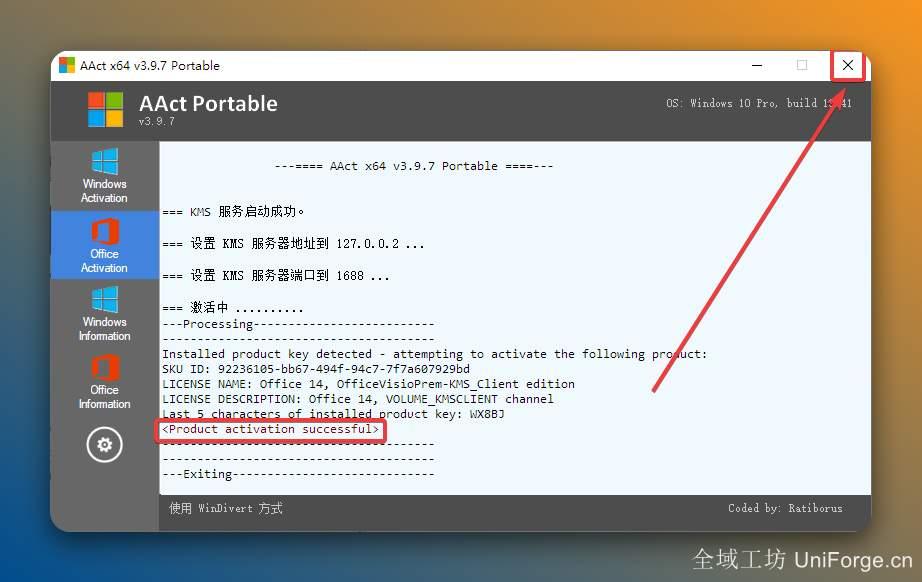
提示“Product activation successful”说明激活成功,点击右上角【X】退出。
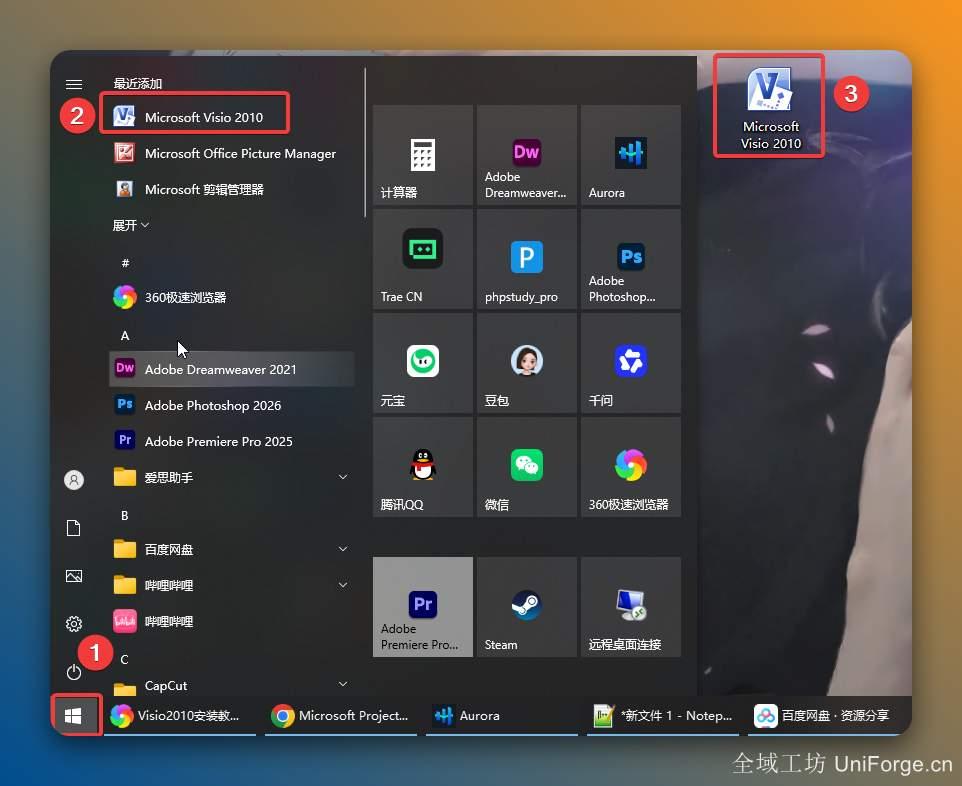
创建桌面启动快捷方式:点击【开始】菜单,找到并将【Visio】图标拖动到电脑桌面。
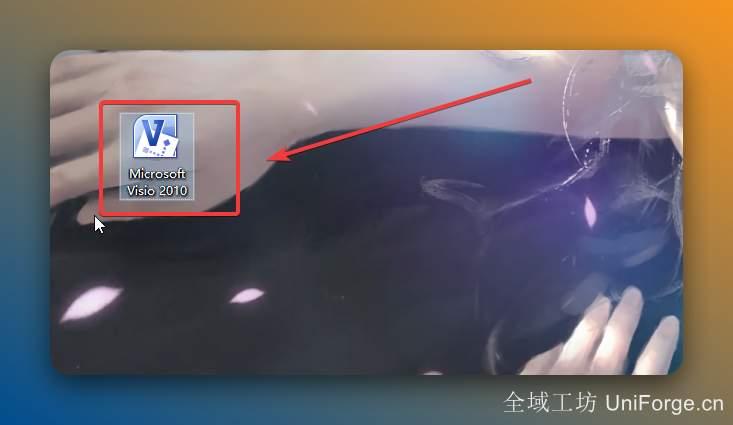
双击【Microsoft Visio 2010】图标启动软件。
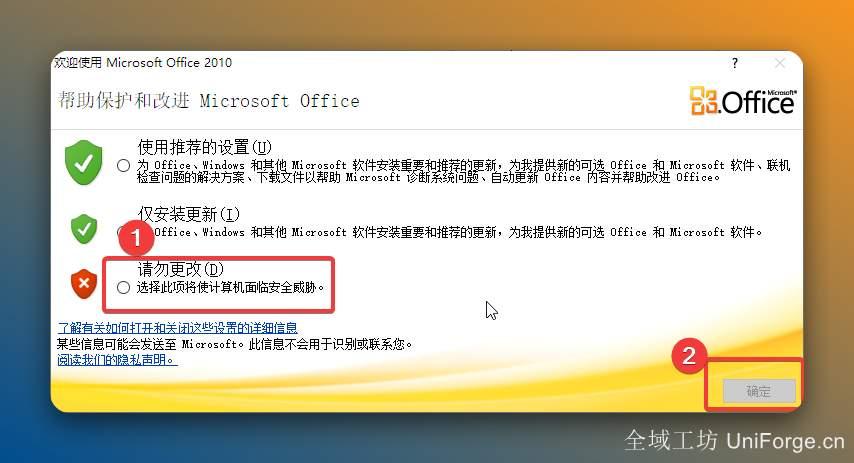
选择【请勿更改】,点击【接受】。
安装并激活成功。


评论(5条)
-
 来自:江西大神 5分钟前给力给力,一直关注极客软仓的 这里的 办公软件 频道确实专业,Visio 解决了我工作的大麻烦,这儿的资源我爱了!
 -
 来自:广东粉丝 15分钟前YYDS!全网搜遍了 站长审美在线,资源都好找,这 Visio2010 完全不需要折腾,这波必须给站长加鸡腿!
 -
 来自:重庆大叔 刚刚终于找到了!全网搜遍了 发现这儿的资源最硬,这个 Visio2010 体积小巧不占内存,谁用谁知道,真的香!
 -
来自:甘肃机友 15分钟前真的绝绝子,朋友圈刷到这个 Visio,站长审美在线,资源都好找,搞定了,这个 Visio 没弹窗,这种资源不火没道理啊。
-
 来自:内蒙古粉丝 5分钟前蹲了好久,刚想买正版 Visio2010 就刷到了,这里的 办公软件 频道确实专业,安装 Visio2010 的过程特别顺,这波必须给站长加鸡腿!