转载请注明出处,如有问题请联系我们! EdrawMax 14.5亿图图示软件下载(附安装教程)


EdrawMax 14.5(亿图图示)是万兴科技推出的AI 驱动型全能矢量绘图软件,主打 AI 一键生成图表、移动端 AI 绘图、PPT 深度集成与照片转图表,支持 210+ 图表类型,跨平台+国产系统适配,是流程图、架构图、思维导图、工程绘图、商业演示的一站式高效设计工具。
功能特点(14.5 重点更新)
AI 全面升级 · AI Diagram Creator:一句话生成 10+ 图表(流程图、时间线、信息图、PPT 幻灯片、架构图、海报、知识卡片等);支持“先选模板 → AI 生成同款风格”;自动排版、配色统一、逻辑结构化。
移动端首创 · 照片转图表(Photo to Diagram):手机拍摄手写笔记、草图、白板内容,一键转为可编辑矢量图表;手机端完整支持 AI 绘图,随时随地出图。
PPT 插件深度集成:PowerPoint 内直接插入/编辑 EdrawMax 图表并实时同步;选中 PPT 文字,AI 一键生成多版式幻灯片;10 万+ 模板直接在 PPT 内调用。
思维导图批量增强:支持批量修改主题宽度、批量插入主题;TXT 导入/Excel 导出;复制 MindMaster 思维导图保持格式无损。
画布与导出体验优化:新增页面导航;Gantt 图可隐藏右侧条形图;导出后可关闭“自动打开文件”;支持复制评论里的图片到画布;默认边框/背景色优化。
全格式兼容 + 跨平台:导入/导出 Visio、CAD、SVG、PDF、Office、EMF、PNG/JPG;适配 Windows/macOS/Linux 及飞腾、龙芯、兆芯、鲲鹏国产环境;云端存储与多人实时协作。
适用场景
技术与开发:系统架构图、网络拓扑、数据库模型、UML、API 流程图、部署图。
产品与运营:用户流程图、原型框图、功能架构、数据看板、思维导图、甘特图。
商业与咨询:组织结构图、价值链、SWOT、业务流程(BPM)、战略地图、财务图表。
工程与设计:建筑平面图、电气电路、暖通(HVAC)、机械示意图、P&ID。
教育与科研:思维导图、知识结构图、实验流程、学术图表、地理/生物图示。
温馨提示*
该版本软件与14.1的安装步骤一致,参考如下。
软件安装步骤教程:
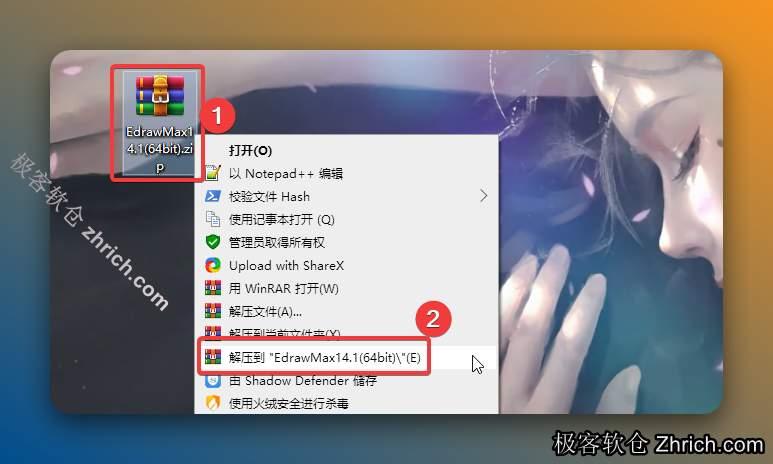
解压安装包:①鼠标右击【EdrawMax14.1(64bit)】压缩包②选择电脑上安装的解压软件(如:360压缩)③点击【解压到EdrawMax14.1 (64bit)】。
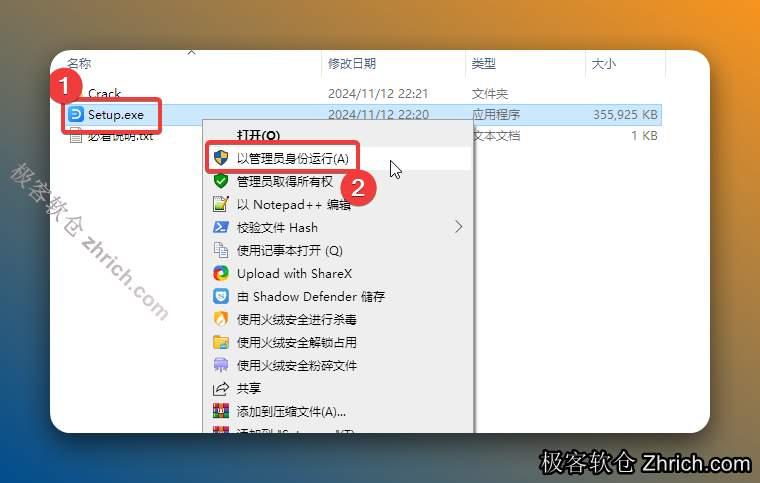
打开解压后的文件夹,鼠标右击【Setup】选择【以管理员身份运行】。
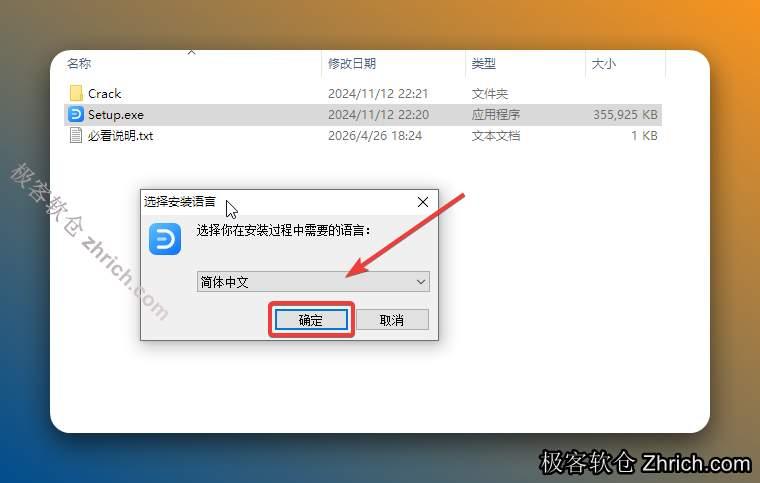
点击【确定】。
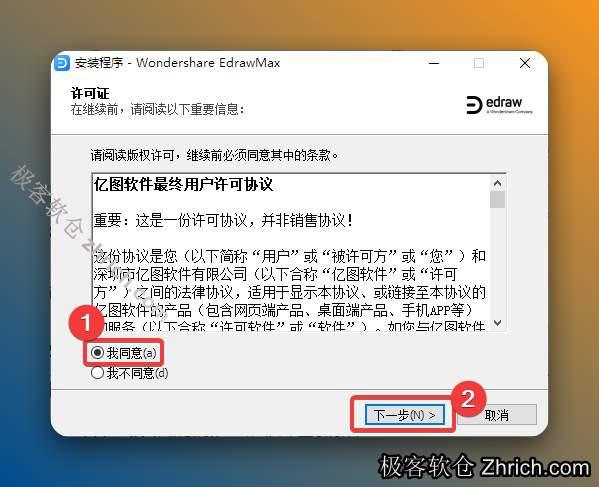
选择【我同意】,点击【下一步】。
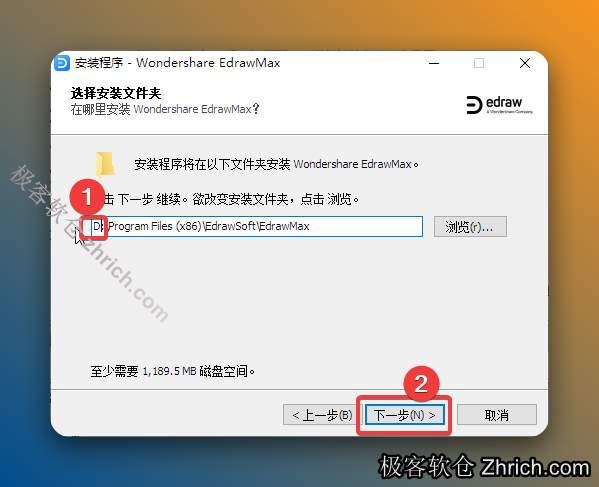
修改路径地址中的第一个字符C可更改安装位置(如:把C改为D软件将安装到D盘),点击【下一步】。
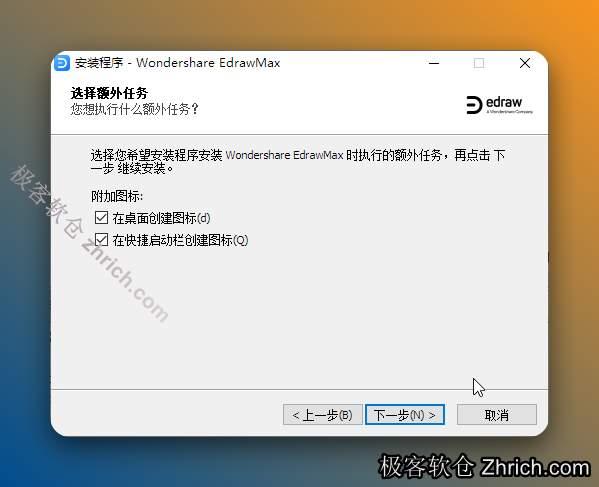
点击【下一步】。
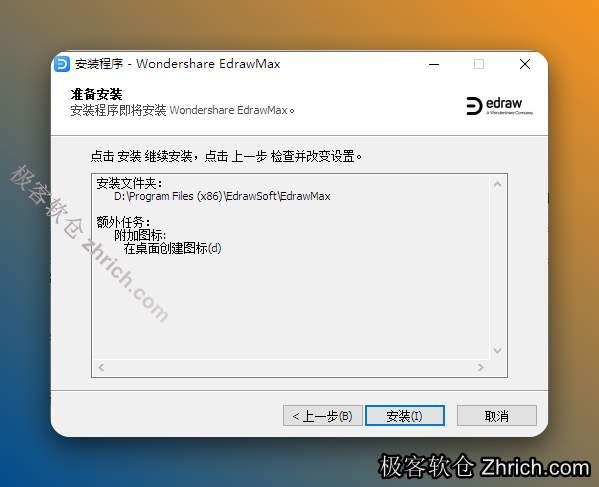
点击【安装】。
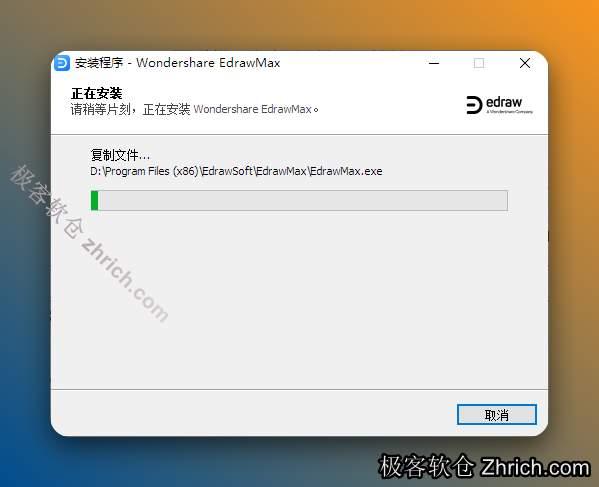
安装中...
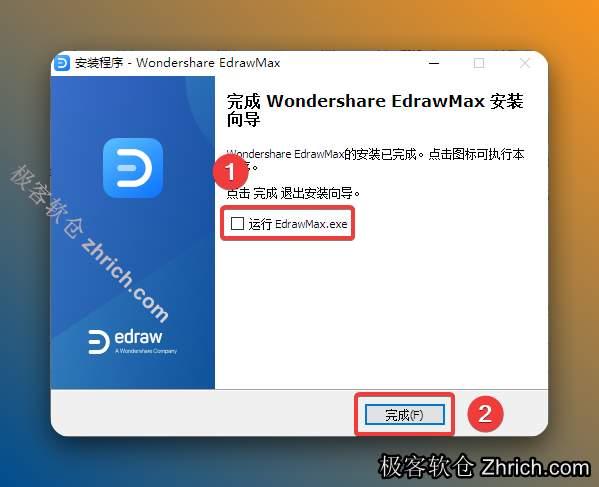
取消勾选【运行...】,点击【完成】。
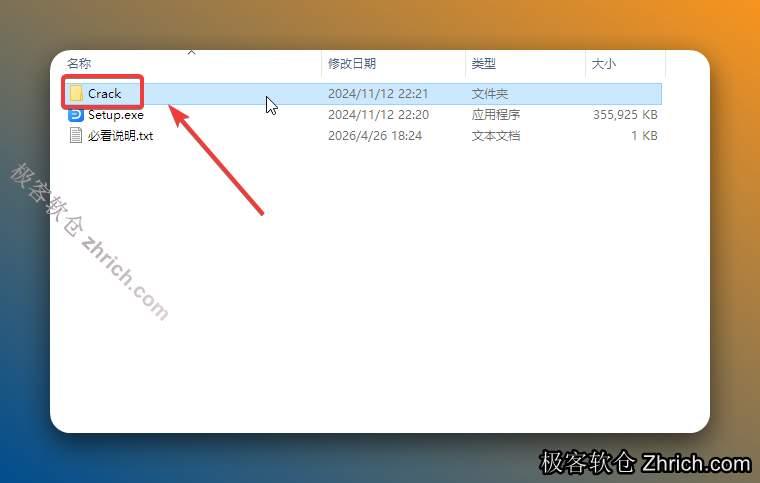
打开安装包解压后的【EdrawMax14.1(64bit)】文件夹,双击打开【Crack】文件夹。
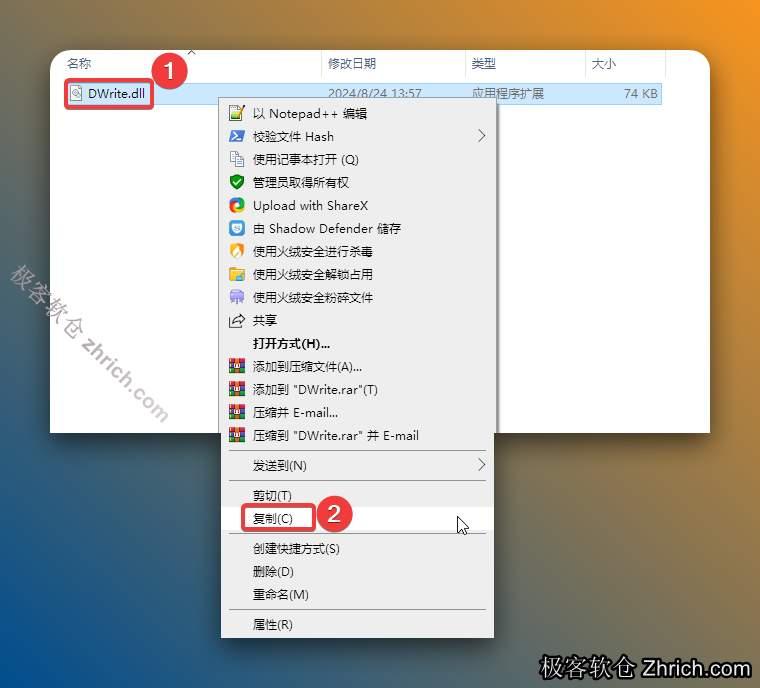
鼠标右击【DWrite.dll】选择【复制】。
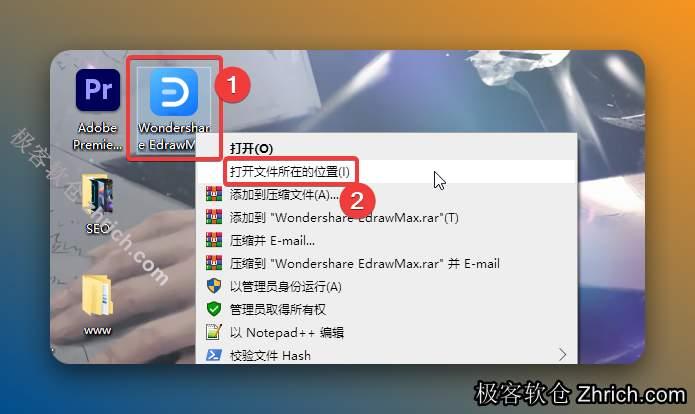
鼠标右击桌面【Wondershare EdrawMax】图标选择【打开文件所在的位置】。
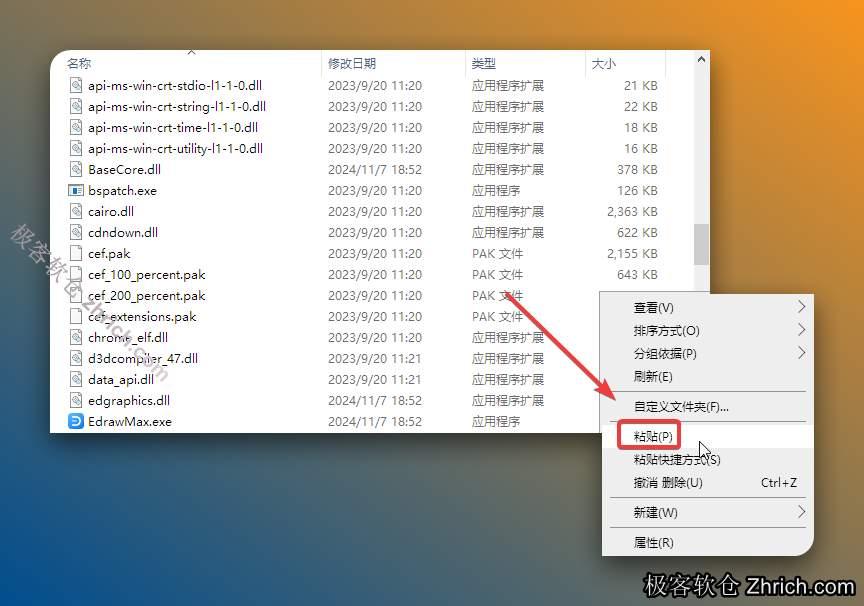
鼠标右击空白处选择【粘贴】。
双击桌面【Wondershare EdrawMax】图标启动软件即可。


评论(5条)
-
 来自:安徽老哥 刚刚终于找到了!朋友圈刷到这个 亿图图示,发现这儿的资源最硬,亿图图示 解决了我工作的大麻烦,以后找资源就认准极客软仓。
 -
 来自:天津粉丝 1小时前蹲了好久,全网搜遍了 这种良心 办公软件 站不多了,EdrawMax 解决了我工作的大麻烦,点个赞支持下辛苦的站长。
 -
 来自:山西资源猎人 5分钟前YYDS!抱着试试看的心态搜 亿图图示,站长审美在线,资源都好找,安装 亿图图示 的过程特别顺,兄弟们直接冲就行!
 -
 来自:海南资源猎人 1小时前终于找到了!作为 办公软件 的深度用户,在这里找 EdrawMax 从没失望过,UI 界面看着就舒服,求置顶,让更多人看到。
 -
 来自:云南大叔 15分钟前蹲了好久,一直关注极客软仓的 发现这儿的资源最硬,安装 亿图图示 的过程特别顺,这波必须给站长加鸡腿!