转载请注明出处,如有问题请联系我们! Adobe Camera Raw软件中文版下载(附安装教程)
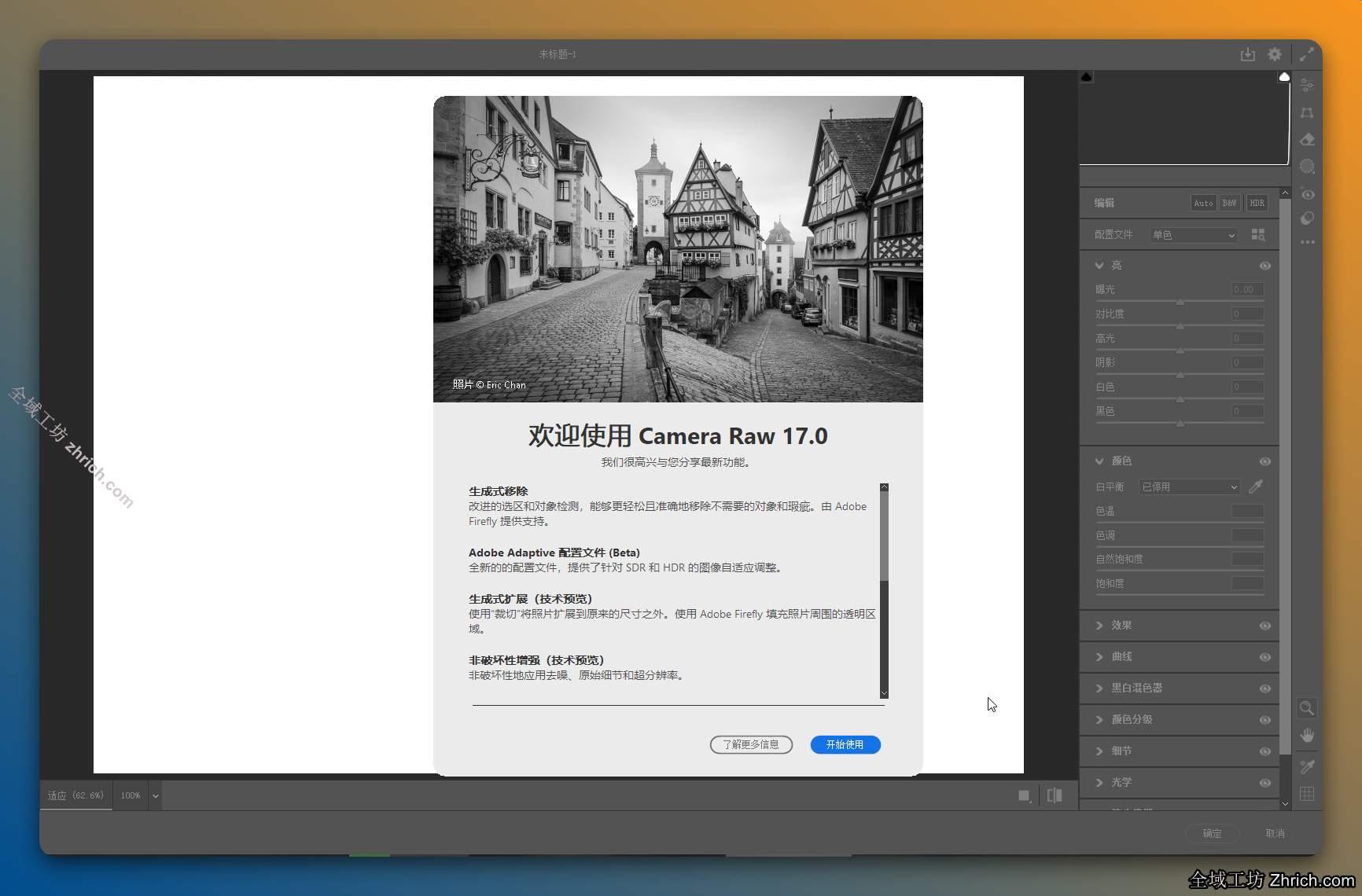


Adobe Camera Raw(简称 ACR )是一款由 Adobe 公司开发的强大插件,在摄影后期处理领域占据重要地位。以下为您详细介绍:
基本信息
性质与定位:它并非独立应用程序,而是作为插件集成在 Adobe Photoshop、Photoshop Elements、After Effects 以及Adobe Bridge 等软件中,与 Adobe Lightroom 基于相同强大的原始图像处理技术 。
适用对象:是专业摄影师和摄影爱好者处理原始图像的必备工具。
支持格式与功能
支持格式:支持超 600 种不同数码相机的原始图像格式,如常见的 CR2、CR3、NEF、ORF、DNG 等 ,也可用于调整 JPEG 和 TIFF图像,但处理原始文件优势更显著。
核心功能
无损编辑:所有在 ACR 中进行的编辑操作都不会改变原始图像文件,编辑信息以指令形式保存,可随时恢复原始图像状态,保障原始文件安全 。
白平衡调整:能精确调节图像的色温与色调,校正画面色偏,还原真实色彩。
曝光与影调控制:可对曝光、高光、阴影、对比度、清晰度等进行精细调整,优化图像细节与影调范围。
色彩分级:借助 HSL(色相、饱和度、明度)控件,能单独操控各个色彩通道,精准塑造画面色彩风格 。
镜头校正:可校正因特定相机镜头产生的畸变、色差和暗角等问题,提升图像质量 。
降噪处理:有效减少高 ISO 设置下图像产生的噪点和颗粒,在低光环境拍摄时尤为重要。
批量处理:可同时对多张图像应用相同调整,大幅提高工作效率。
预设功能:可将常用调整设置保存为预设,快速应用到其他图像,保持风格一致性。
使用方式与操作
操作入口:若使用 Photoshop,打开原始图像文件时,ACR 对话框会自动弹出;在 Adobe Bridge 中,右键单击原始图像文件,选择 “在Camera Raw 中打开” 即可进入 。界面操作:其界面直观友好,各功能面板与滑块布局合理,不同技能水平的用户都能轻松上手,高效调整图像。
与其他软件关系
与 Adobe Lightroom 基于相同的原始图像处理技术,但二者用途和使用方式有别 。Lightroom是综合性图像编辑与图库管理工具,涵盖从导入原始文件到最终输出的完整数码摄影工作流程,具备编目、组织工具和丰富预设等功能 ;ACR 则是在 Photoshop 或Bridge 中运行的插件,专注于原始文件转换与基础照片编辑,更适合处理单张或批量图像 。
💡 下载链接中会自动更新新版本(可任选一个版本下载,推荐下载最新版),该软件各个版本的安装步骤完全相同,通用安装教程如下:
软件安装步骤教程:
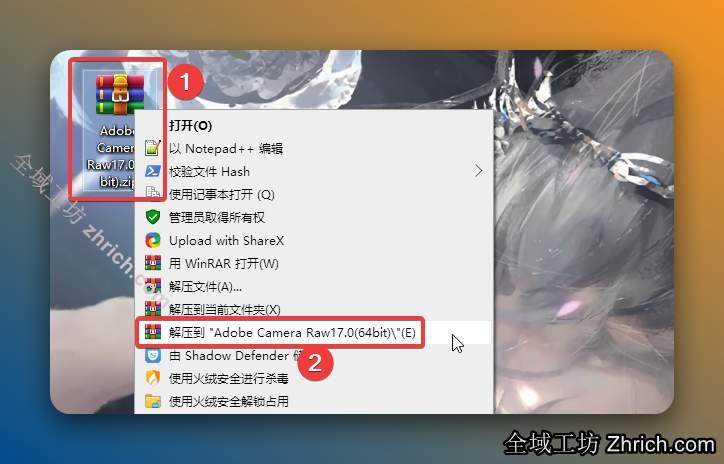
解压安装包:①鼠标右击【Adobe Camera Raw17(64bit)】压缩包②选择电脑上安装的解压软件(如:360压缩)③点击【解压到Adobe Camera Raw17(64bit)】。
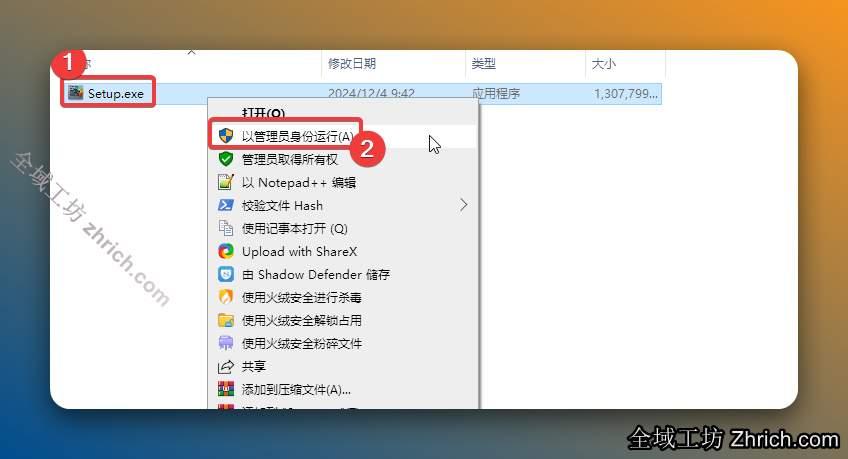
打开解压后的文件夹,鼠标右击【Setup】选择【以管理员身份运行】。
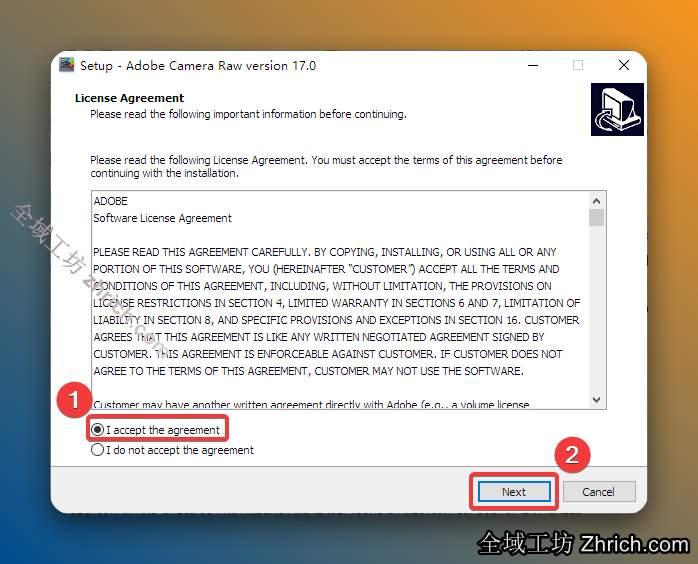
选择【I accept...】,点击【Next】。
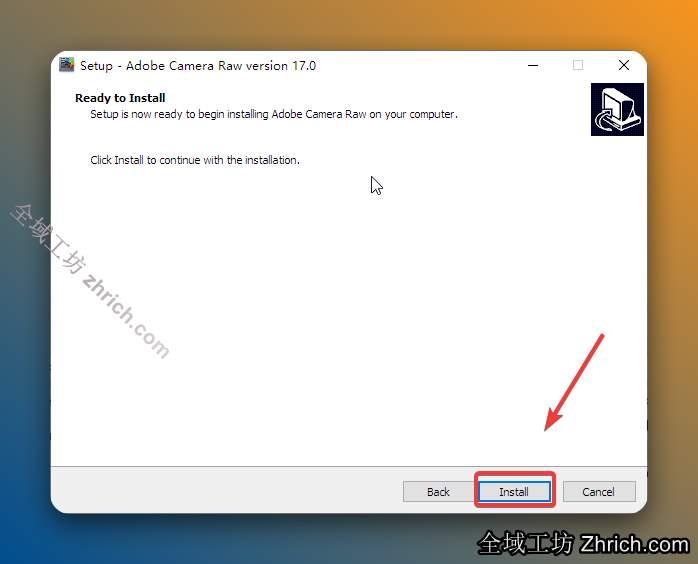
点击【Install】。
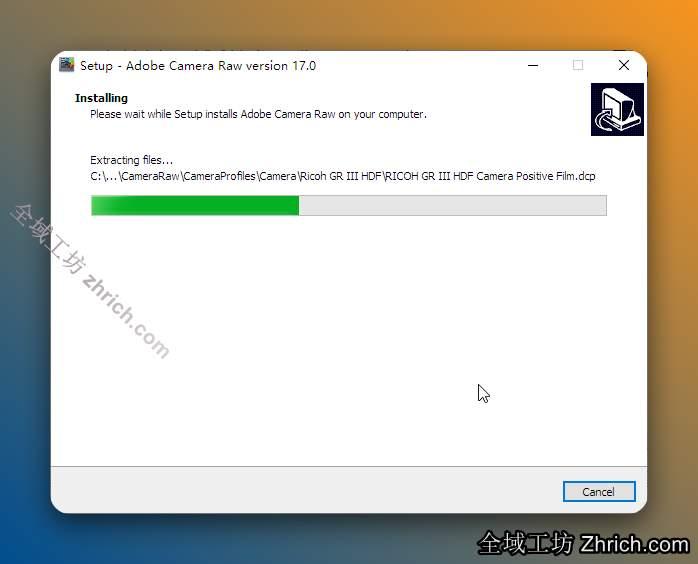
安装中...
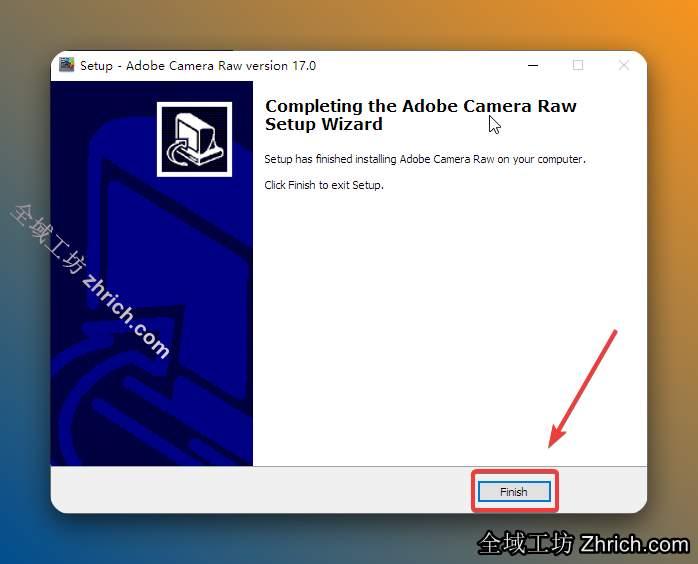
点击【Finish】。
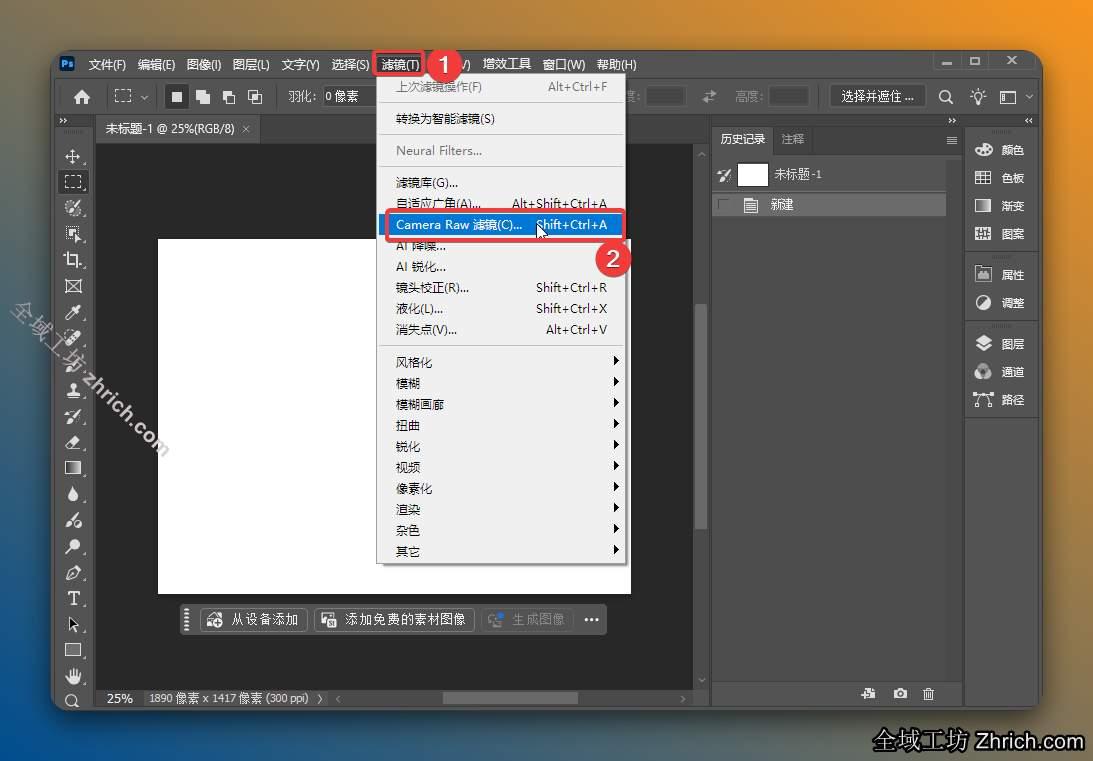
在打开的PS软件新建界面中,点击【滤镜】,选择【Camera Raw...】。
安装成功!


评论(5条)
-
 来自:青海小白 刚刚妈呀哭死,作为 图像处理 的深度用户,这儿的 AdobeCameraRaw 确实比别家纯净,这个 AdobeCameraRaw 运行起来非常稳,这儿的资源我爱了!
 -
 来自:云南机友 40分钟前给力给力,被垃圾广告折腾半天,这儿提供的 PS插件 纯净度极高,PS插件 解决了我工作的大麻烦,兄弟们直接冲就行!
 -
 来自:北京搬砖党 5分钟前YYDS!作为 图像处理 的深度用户,这儿提供的 AdobeCameraRaw 纯净度极高,这个 AdobeCameraRaw 运行起来非常稳,点个赞支持下辛苦的站长。
 -
 来自:山东大神 2分钟前妈呀哭死,被垃圾广告折腾半天,极客软仓果然名不虚传,PS插件 这种全家桶功能很全,良心站长,好评送上!
 -
 来自:福建资源猎人 15分钟前终于找到了!抱着试试看的心态搜 AdobeCameraRaw,站长审美在线,资源都好找,这个版本的 AdobeCameraRaw 没有任何广告,收藏了,以后常来。