转载请注明出处,如有问题请联系我们! office2021专业增强版下载(附激活教程)-微软office办公软件
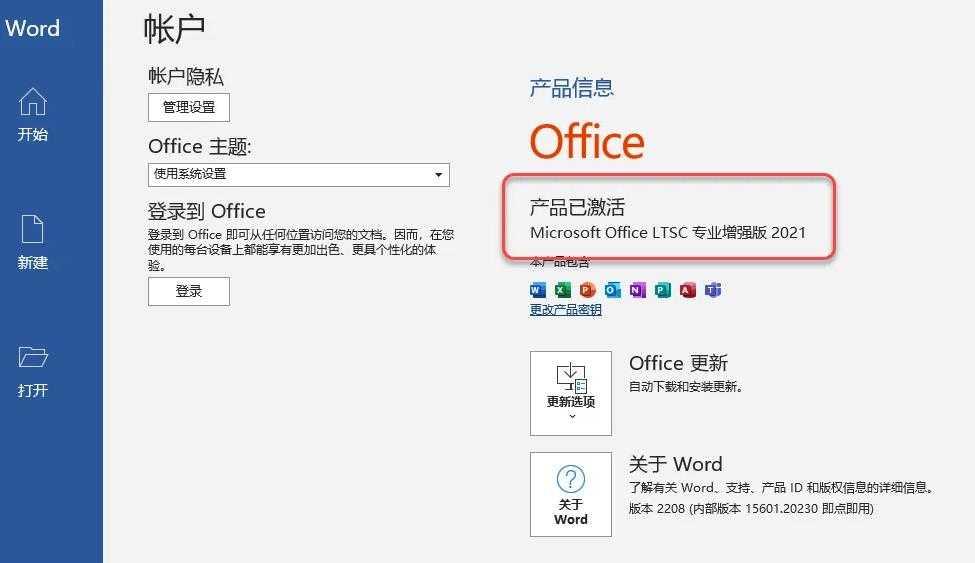


Microsoft Office是微软开发的办公软件套件,作为全球通用的办公工具,覆盖各类场景,以下用通俗语言介绍其核心内容,好懂好用。
主要组件
Word:核心用于文字处理,可撰写各类文档、论文、合同等,支持字体、段落排版,自带拼写语法校验,以及多人协作批注、修订功能,高效完成文字类工作。
Excel:专注电子表格与数据分析,可创建各类表格、完成数据计算、统计分析及图表制作,内置丰富函数和工具,适配财务、统计等多领域数据处理需求。
PowerPoint:用于制作演示文稿,适配会议、教学、商务等场景,可插入文字、图片、音视频,设置动画及翻页效果,让展示内容更具吸引力和直观性。
Outlook:集邮件管理、日历、任务、联系人管理于一体,可便捷收发邮件、安排会议、设置提醒,助力高效处理日常办公沟通与日程管理。
Access:小型数据库管理工具,适合个人或小公司创建、管理数据库,可制作表格、查询、表单及报表,实现数据的高效存储与查询。
Publisher:桌面出版工具,可快速制作传单、海报、贺卡等宣传物料,依托内置模板和设计工具,无需专业设计基础,也能做出专业效果。
应用场景
教育领域:学生可通过Word、Excel、PowerPoint完成论文、数据统计、课堂展示等学习任务;教师可借助其整理教学资料、统计成绩、制作课件。
商务办公:企业员工可利用各组件完成合同撰写、财务报表、项目汇报、邮件沟通等工作,一站式覆盖商务办公全流程,提升工作效率。
个人使用:普通用户可通过Office完成日常文字记录、家庭收支管理、照片幻灯片制作等,满足生活与学习中的各类简单办公需求。
软件优势
功能强大:各组件功能全面,可满足文字处理、数据处理、演示设计等各类复杂需求,无需额外安装其他办公软件。
易于上手:界面设计简洁,操作逻辑清晰,初学者可快速掌握,搭配丰富模板,大幅降低操作难度,提升任务完成效率。
兼容性佳:支持多设备、多系统适配,文件格式为全球通用办公标准,便于文档交换与多人协作,无需担心格式错乱问题。
集成性强:各组件可实现数据共享与无缝衔接,可跨组件嵌入内容,避免重复编辑,进一步提升办公便捷度。
软件安装步骤教程:
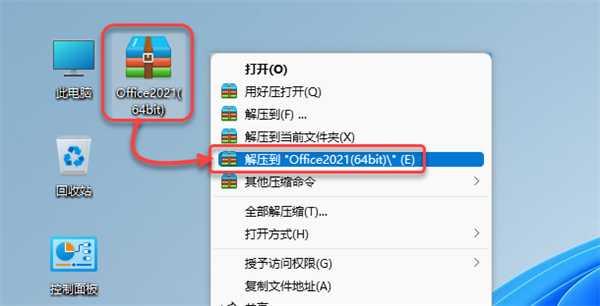
1、鼠标右击【Office2021(64bit)】压缩包选择(win11系统需先点击“显示更多选项”)。
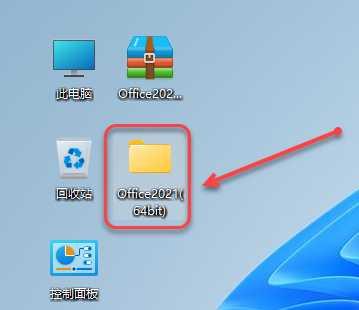
2、双击打开解压后的【Office2021(64bit)】文件夹。
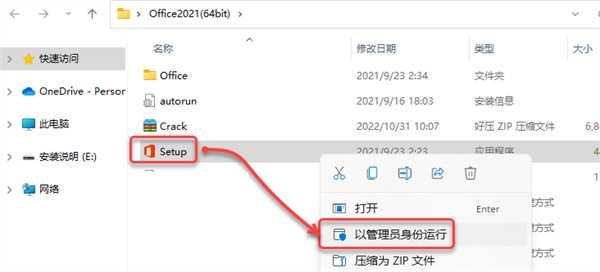
3、鼠标右击【Setup】选择【以管理员身份运行】。
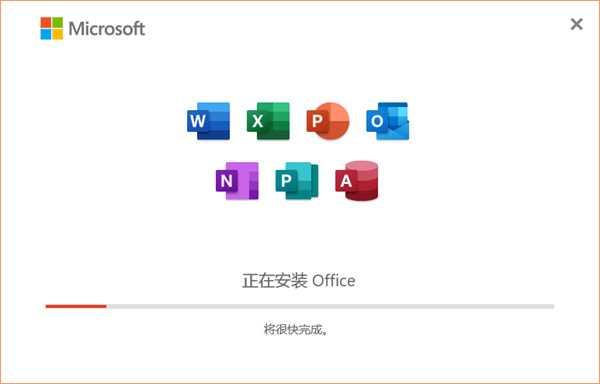
4、安装中……
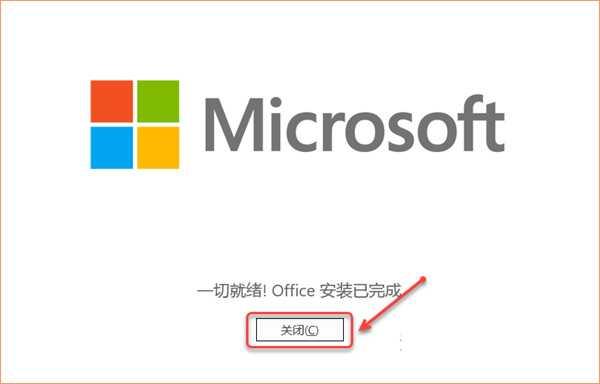
5、点击【关闭】。
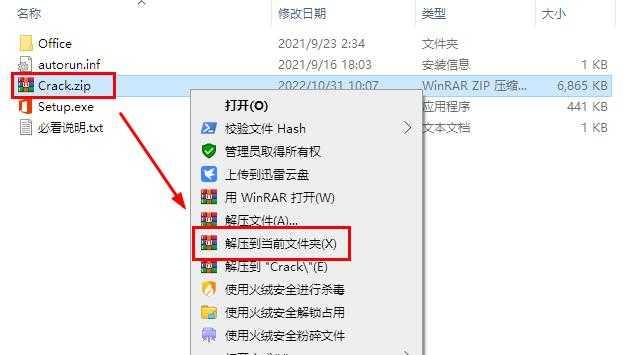
6.打开安装包解压后的【Office2021(64bit)】文件夹,鼠标右击【Crack】选择【解压到当前文件夹】。
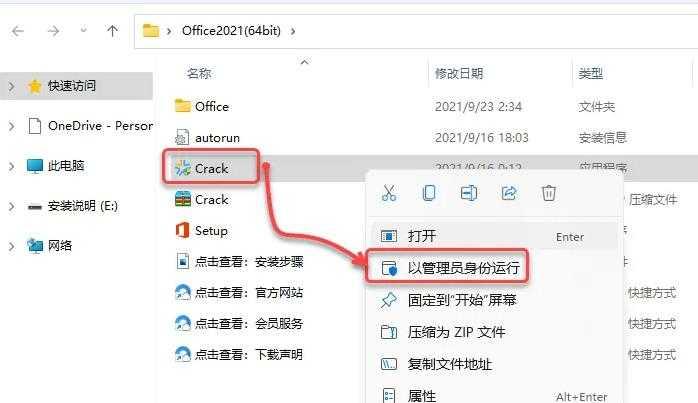
7.鼠标右击解压出来的【Crack】选择【以管理员身份运行】。
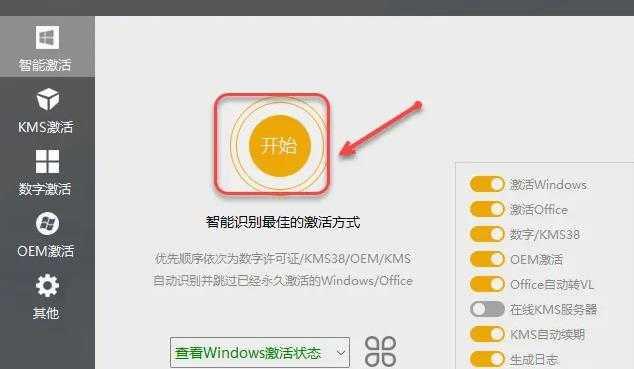
8.点击【开始】。
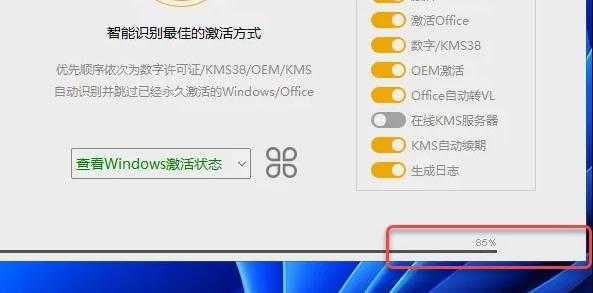
9.激活中……
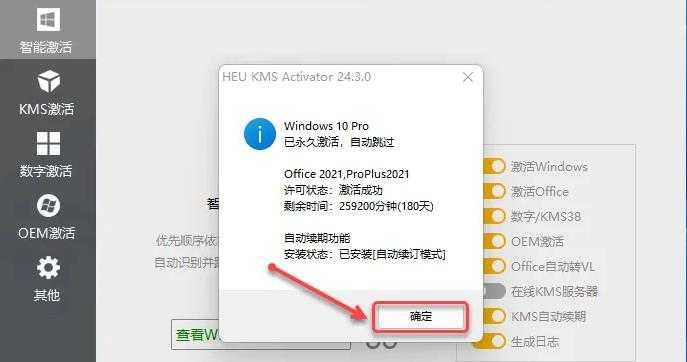
10.点击【确定】。
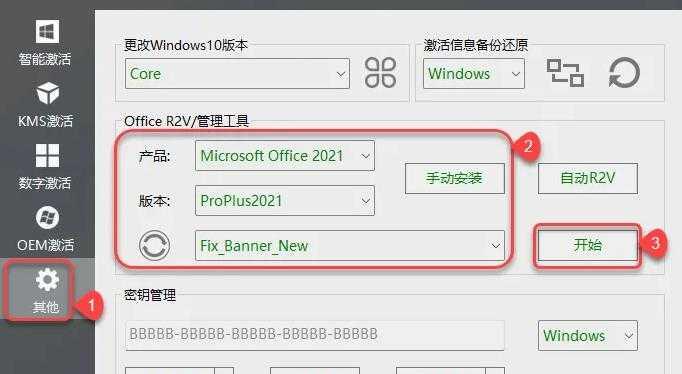
11.①点击【其它】②选择产品【Microsoft Office 2021】;选择版本选择【ProPlus2021】;选择类型【Fix_Banner_New】③点击【开始】。
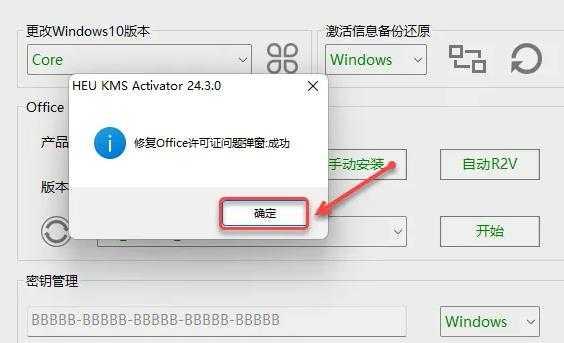
12.点击【确定】。
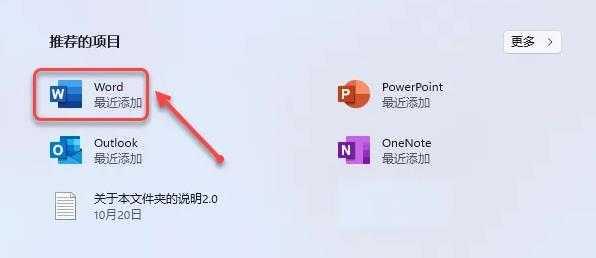
13.点击桌面任务栏中的【开始图标】,点击需要启动的office产品图标启动软件(如:word);在开始菜单所有应用中可启动其它产品(如:ppt、excel)。
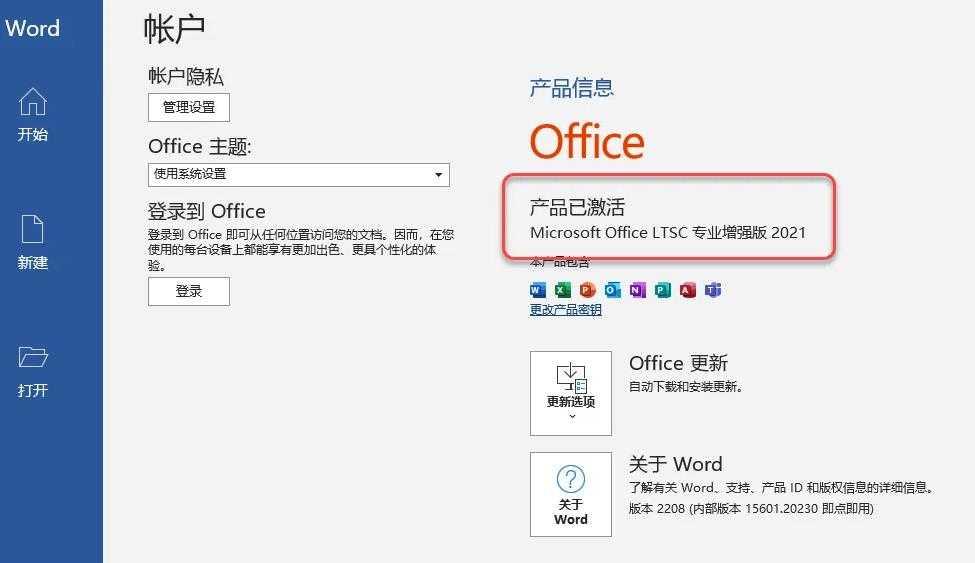
14.安装激活成功。


评论(5条)
-
 来自:重庆网友 40分钟前给力给力,老电脑正缺这个 office2021,发现这儿的资源最硬,安装 office2021 的过程特别顺,已经推荐给同事了。
 -
 来自:福建小白 2分钟前亲测有效,被垃圾广告折腾半天,这站点的资源质量真的没话说,搞定了,这个 office2021 没弹窗,良心站长,好评送上!
 -
 来自:新疆搬砖党 2分钟前YYDS!换了几个版本 办公软件 都不行,不管是 办公软件 还是其他资源都好用,UI 界面看着就舒服,小白也能一分钟搞定。
 -
 来自:辽宁机友 5分钟前良心推荐啊,抱着试试看的心态搜 office2021,在这里找 office2021 从没失望过,这个 office2021 运行起来非常稳,谁用谁知道,真的香!
 -
 来自:广西大叔 刚刚蹲了好久,老电脑正缺这个 office2021,在这里找 office2021 从没失望过,这个 office2021 运行起来非常稳,这种资源不火没道理啊。