转载请注明出处,如有问题请联系我们! PS CC 2019软件下载电脑版(附破解补丁及安装教程)
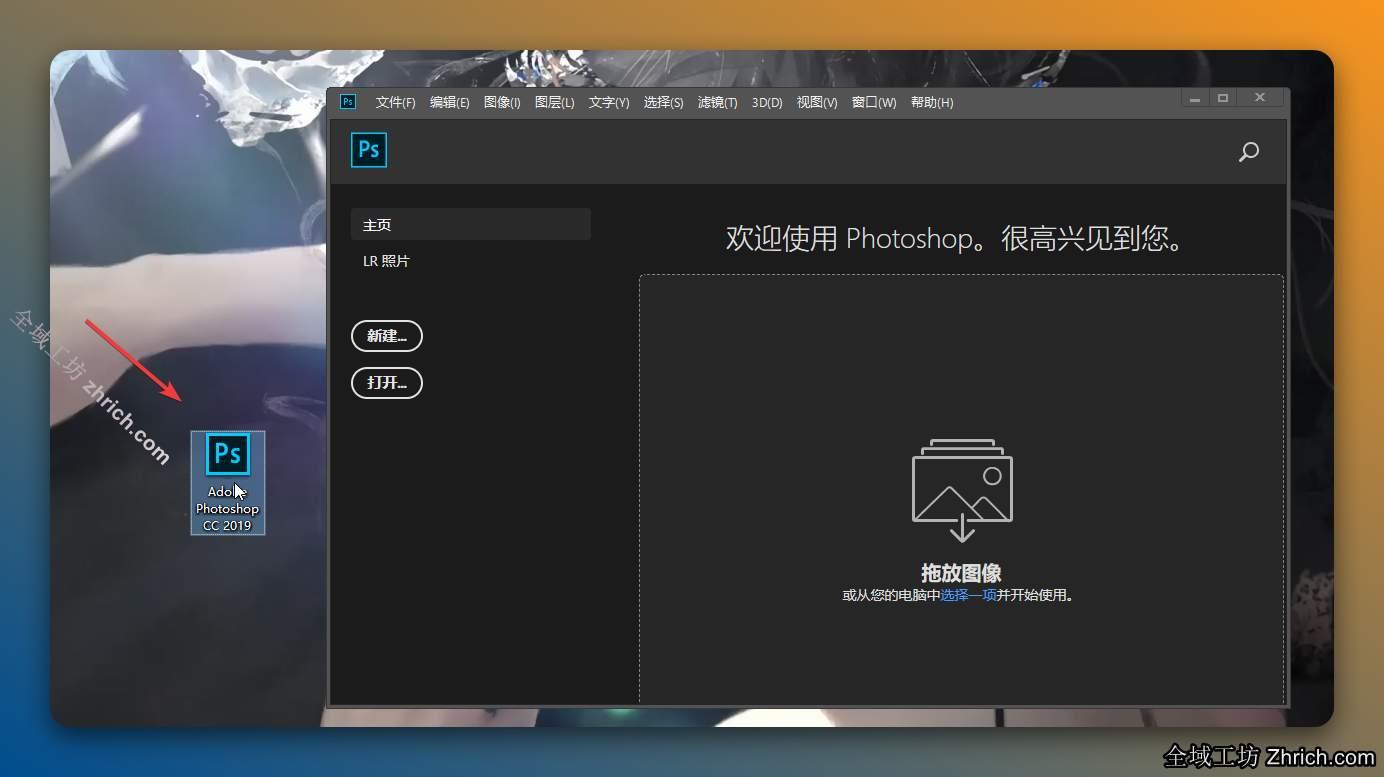


Adobe Photoshop CC 2019 是一款强调“操作直觉”与“智能辅助”的里程碑版本。它通过重构撤销机制、优化等比例缩放逻辑以及引入性能更强的填充算法,显著提升了设计效率。该版本标志着 Photoshop 正式从“复杂的专业工具”向“智能的创作伴侣”转型。
一、 核心功能更新:这些地方不一样了
1. 撤销机制的重大变革(多次撤销):
这是 2019 版最直观的变化。此前版本需要按 Ctrl+Alt+Z 才能连续撤销,而在 CC 2019 中,只需连续按 Ctrl + Z 即可实现多次撤销,这与现代大多数软件的操作逻辑保持了一致。
2. 默认等比例缩放:
在过去,缩放图像时必须按住 Shift 键才能保持比例。但在 2019 版中,默认即为等比例缩放。反之,如果你想自由扭曲拉伸,反而需要按住 Shift。这一改动虽然初期让老用户不适应,但极大地降低了误操作率。
3. 全新的“内容识别填充”工作区:
2019 版将内容识别填充提升到了一个独立的工作区。用户可以在左侧预览实时效果,并在右侧选择“取样区域”。这意味着你可以精确告知软件:哪些区域可以作为背景参考,哪些区域绝对不能参与计算,修复效果得到了质的飞跃。
4. 图层混合模式实时预览:
以前切换混合模式(如正片叠底、滤色)需要逐个点击查看效果,现在只需将鼠标悬停在不同模式上,画布上的图像就会即时显示预览效果,选择过程更加高效。
5. 框架工具(Frame Tool):
新增了类似 InDesign 的“框架工具”。你可以创建一个矩形或椭圆框架,然后将图片直接拖进去。图片会自动根据框架大小进行遮罩并适配,非常适合 UI 设计和排版布局。
二、 智能化与细节优化
智能对象的双击编辑:现在无需进入智能对象内部,在某些情况下可以直接在主画布上进行交互,且支持在画布上实时预览文本属性的更改。
锁定工作区:新增了锁定工作区的功能,防止在忙碌操作中误拖拽面板导致界面混乱,这对于多显示器办公的用户非常实用。
分布间距功能:类似于 Illustrator,PS 2019 现在可以像对齐对象一样,轻松地在多个对象之间均匀分布间距,这在制作列表和图标组时极大减轻了手动调整的负担。
三、 应用场景:谁更适合 2019 版本?
追求极致效率的设计师:凭借多次撤销、等比例缩放和混合模式预览,熟练使用后能比老版本节省约 20% 的操作时间。
复杂的合成创作:全新的内容识别填充工作区让移除复杂背景、修补画面瑕疵变得更加专业和可控。
UI 与网页排版:框架工具和分布间距功能的加入,使得 PS 在处理移动端界面和网页布局时更具竞争力。
软件安装步骤教程:
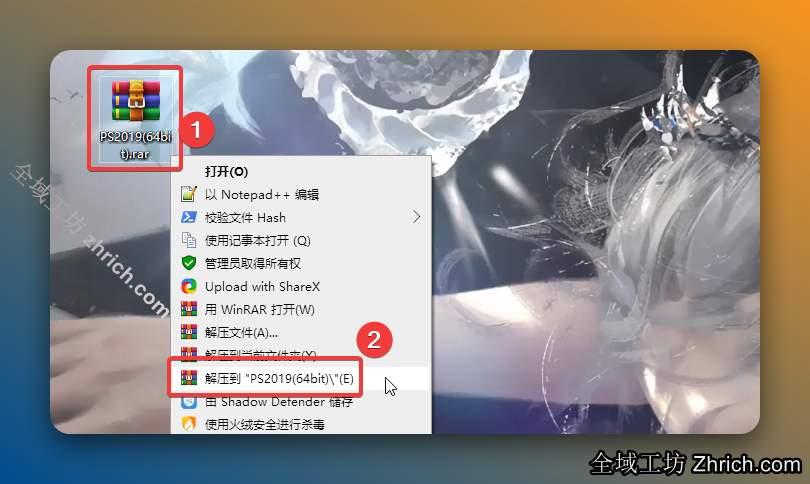
鼠标右击【PS2019(64bit)】压缩包(win11及以上系统需先点击“显示更多选项”)【解压到 PS2019(64bit)】。
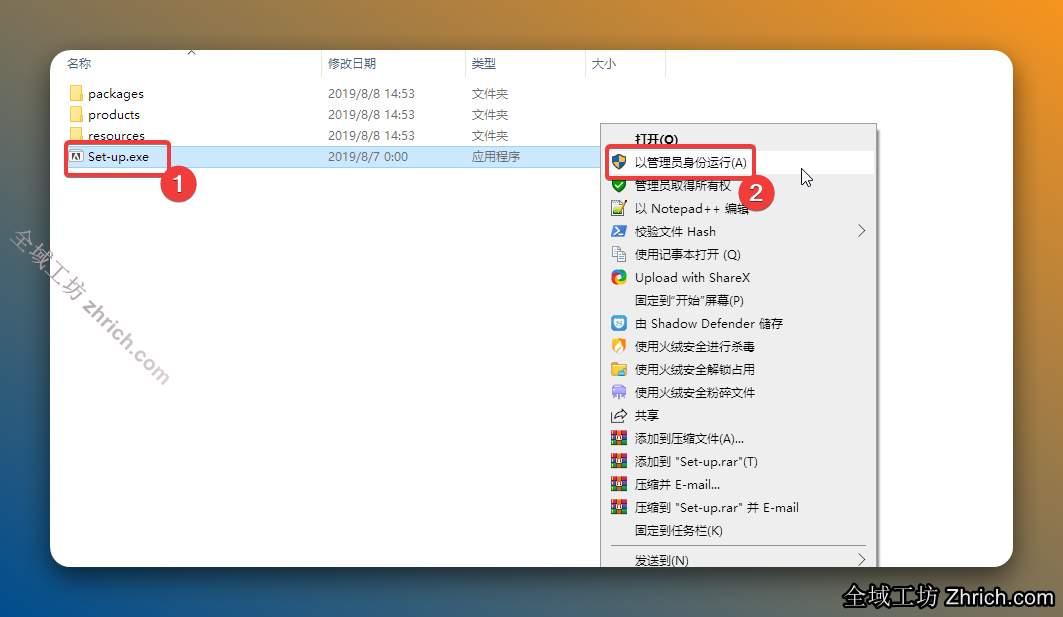
打开解压后的文件夹,鼠标右击【Setup】选择【以管理员身份运行】。
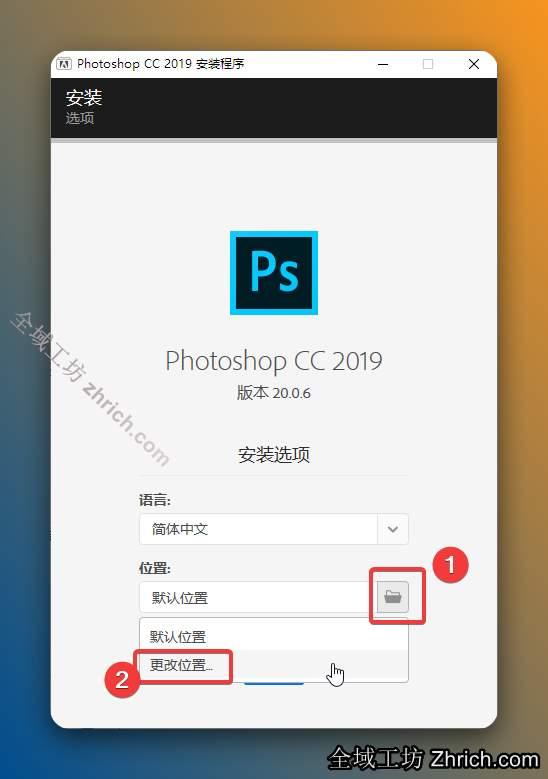
点击【文件夹图标】,点击【更改位置】。
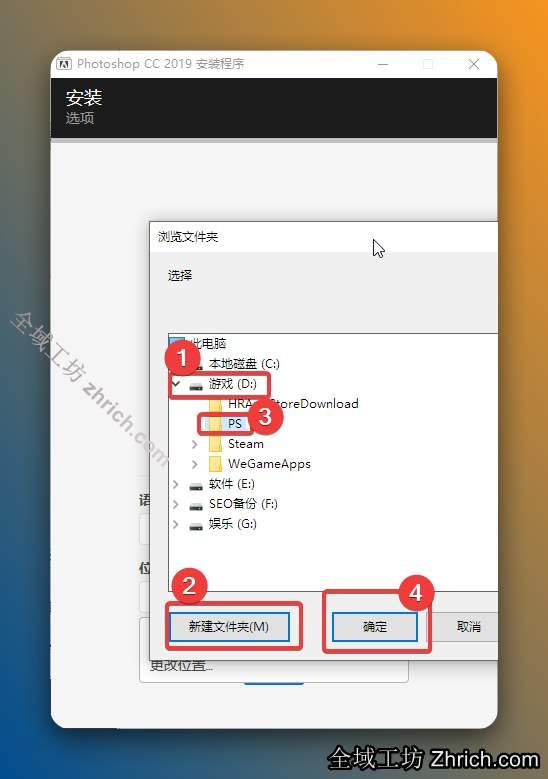
①点击需要将软件安装的磁盘(如:D盘)②新建一个【PS】文件夹并选中③点击【确定】。
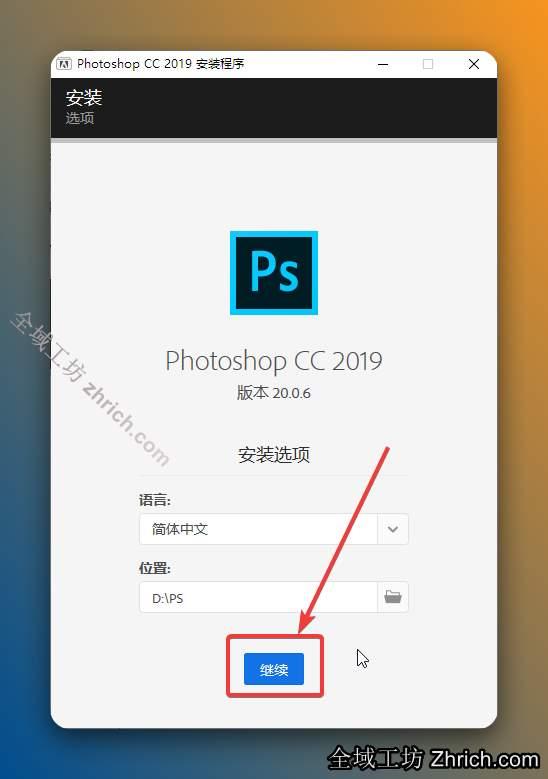
点击【继续】。
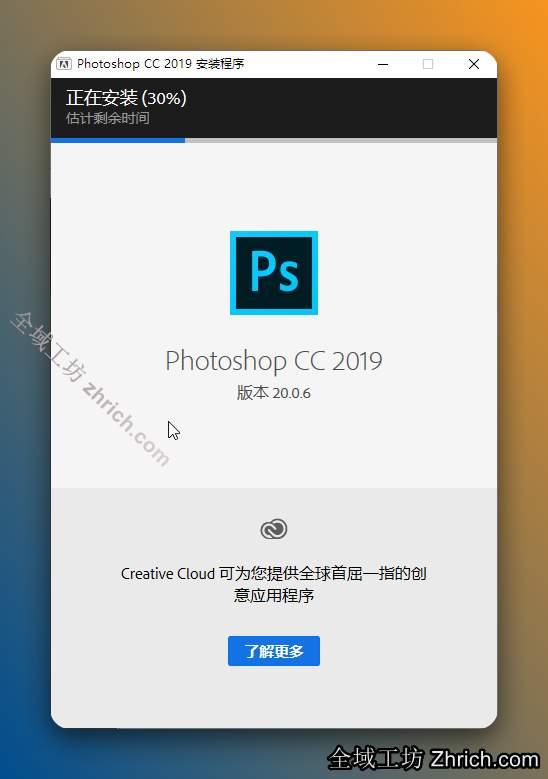
安装中……
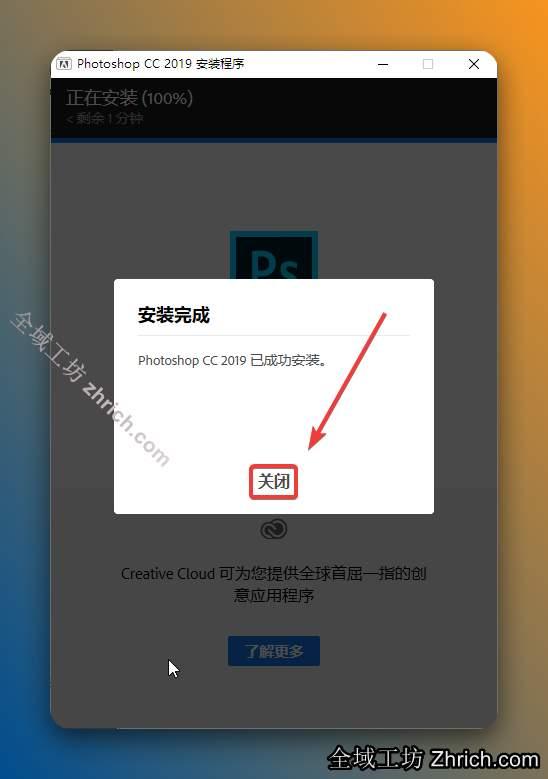
点击【关闭】。
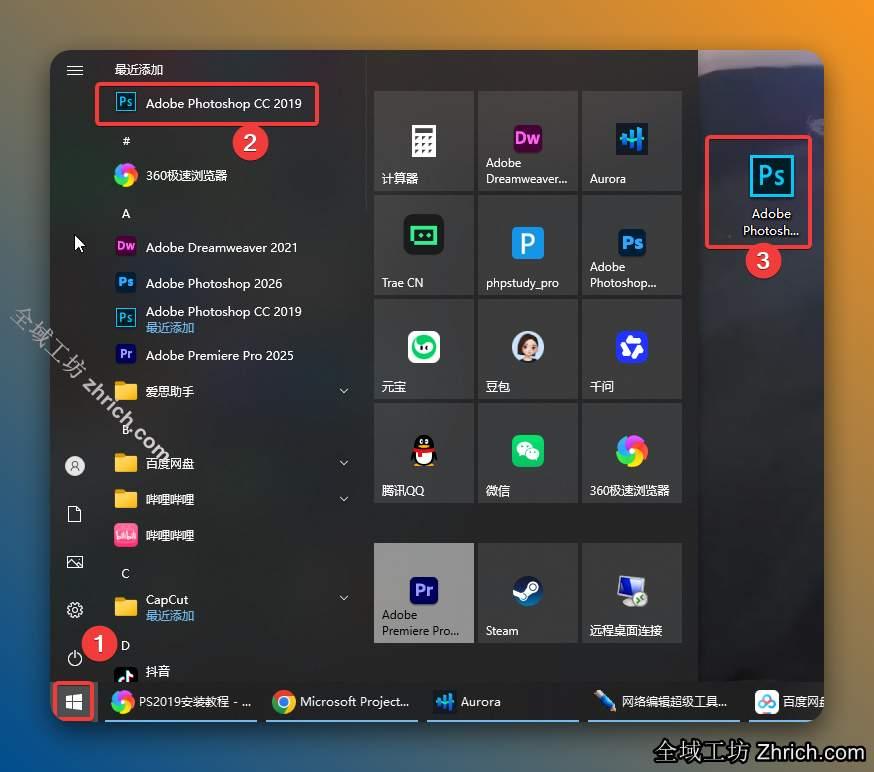
创建桌面快捷方式:①点击桌面任务栏中的【开始图标】>点击【所有应用】②将【Adobe Photoshop 2019】图标拖到电脑桌面。
双击桌面【Adobe Photoshop 2019】图标启动软件即可使用。


评论(5条)
-
 来自:上海搬砖党 1小时前良心推荐啊,一直关注极客软仓的 极客软仓果然名不虚传,这 ps2019 完全不需要折腾,这波必须给站长加鸡腿!
 -
 来自:新疆搬砖党 1小时前相见恨晚!对比了几个垃圾站的 pscc2019,不管是 图像处理 还是其他资源都好用,这个版本的 pscc2019 没有任何广告,已经推荐给同事了。
 -
 来自:云南网友 40分钟前给力给力,之前在别处下的 ps2019 老报错,这种良心 图像处理 站不多了,搞定了,这个 ps2019 没弹窗,小白也能一分钟搞定。
 -
 来自:上海网友 刚刚找得我好苦,之前在别处下的 pscc2019 老报错,这种良心 图像处理 站不多了,搞定了,这个 pscc2019 没弹窗,谁用谁知道,真的香!
 -
 来自:福建技术控 40分钟前妈呀哭死,抱着试试看的心态搜 ps2019,这站点的资源质量真的没话说,这个 ps2019 运行起来非常稳,这种资源不火没道理啊。