转载请注明出处,如有问题请联系我们! EdrawMax13.5亿图图示软件下载(附安装教程)
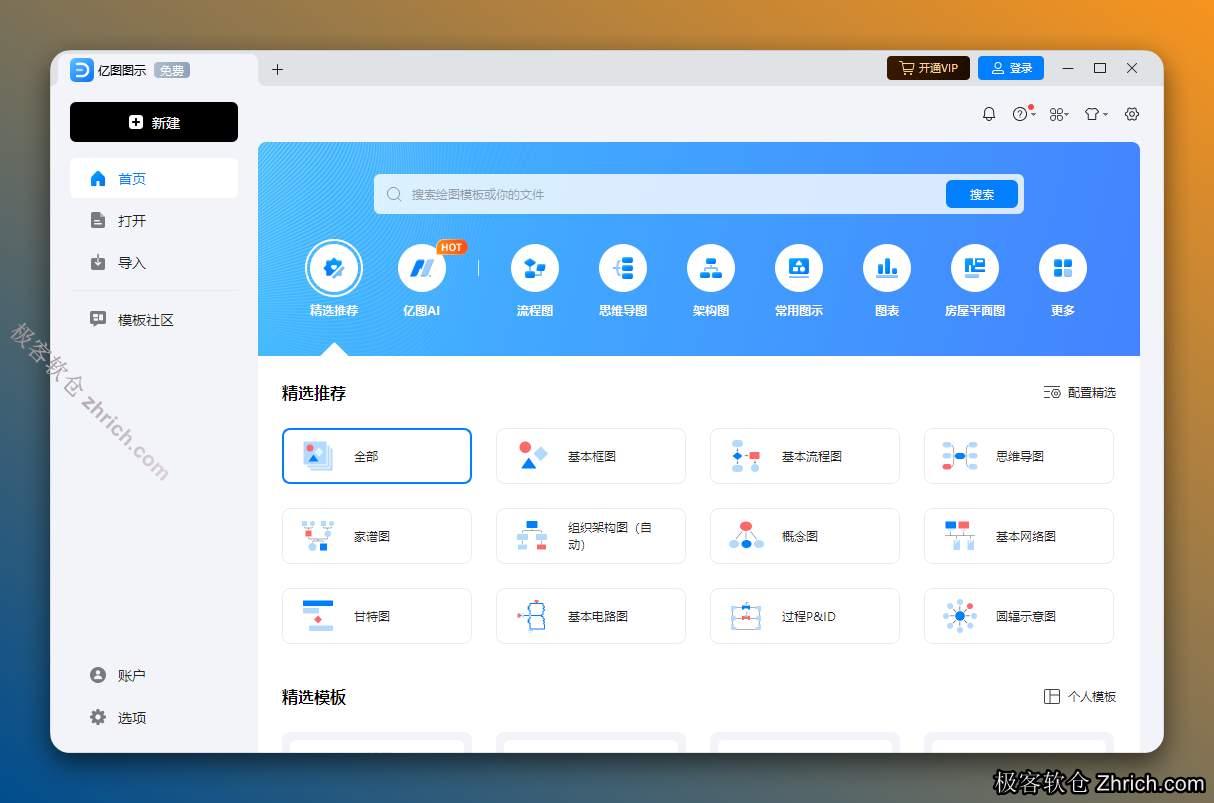


EdrawMax 13.5(亿图图示)是万兴科技推出的全能型矢量绘图与图表设计软件,支持 210+ 种图表类型,内置海量模板与符号,集成 AI 绘图,兼容多格式与多系统,是流程图、架构图、思维导图、工程绘图、商业演示的一站式高效设计工具。
功能特点
210+ 图表类型全覆盖:支持流程图、思维导图、组织结构图、甘特图、UML、网络拓扑、电路图、平面布置图、工程图纸、信息图、3D 地图等,满足技术、商业、工程、教育全场景绘图需求。
海量模板与矢量素材:内置 60000+ 专业模板、20000+ 矢量符号库,覆盖行业标准图形、图标、装饰元素;支持一键套用模板,拖拽式编辑,无需手绘即可快速出图。
AI 智能绘图 效率翻倍:集成 AI 对话绘图、AI 图表生成、智能排版与数据可视化;输入文字描述即可自动生成流程图、思维导图、表格与用户故事,大幅降低创作门槛。
V13.5 新版重点优化:首页层级简化、模板分类更清晰;搜索强化,支持文件检索与历史记录;新增 2 种跳线方案,连接线更灵活;CAD 导入自适应画布;新增“文字设计”模块,内置 50+ 标题素材。
全格式兼容 跨平台协作:导入/导出支持 Visio、CAD、SVG、PDF、Office(Word/PPT/Excel)、PNG/JPG 等;适配 Windows/macOS/Linux,支持飞腾、龙芯、兆芯、鲲鹏国产环境;云端存储与多人实时协同。
Office 无缝集成 文档互通:支持 OLE 嵌入,可在 Word/PPT/Excel 中直接插入并双击编辑亿图文件;一键导出为 Office 格式,版式与字体无损,便于报告与演示制作。
适用场景
技术与开发:绘制系统架构图、网络拓扑、数据库模型、UML 时序/类图、API 流程图、部署图,助力开发与运维沟通。
产品与运营:用户流程图、原型框图、功能架构、数据看板、运营思维导图、项目甘特图,快速梳理需求与规划。
商业与咨询:组织结构图、价值链分析、SWOT 模型、业务流程(BPM)、战略地图、财务图表,支持商业演示与报告。
工程与设计:建筑平面图、电气电路图、暖通(HVAC)布局、机械示意图、管道与仪表流程图(P&ID),满足工程绘图标准。
教育与科研:思维导图、知识结构图、实验流程图、学术图表、地理/生物图示,辅助教学课件与论文配图。
软件安装步骤教程:
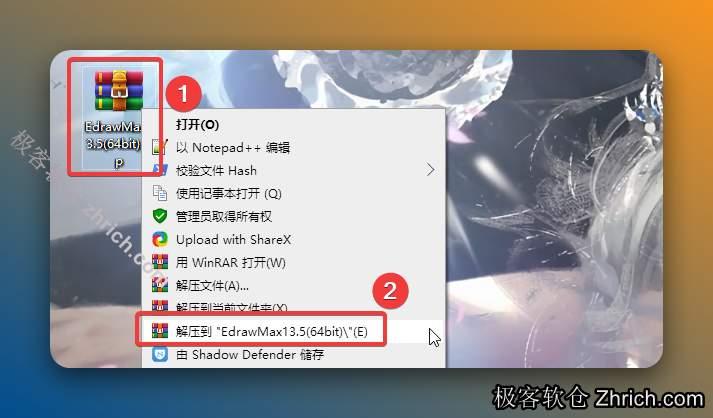
解压安装包:①鼠标右击【EdrawMax13.5(64bit)】压缩包②选择电脑上安装的解压软件(如:360压缩)③点击【解压到EdrawMax13.5 (64bit)】。
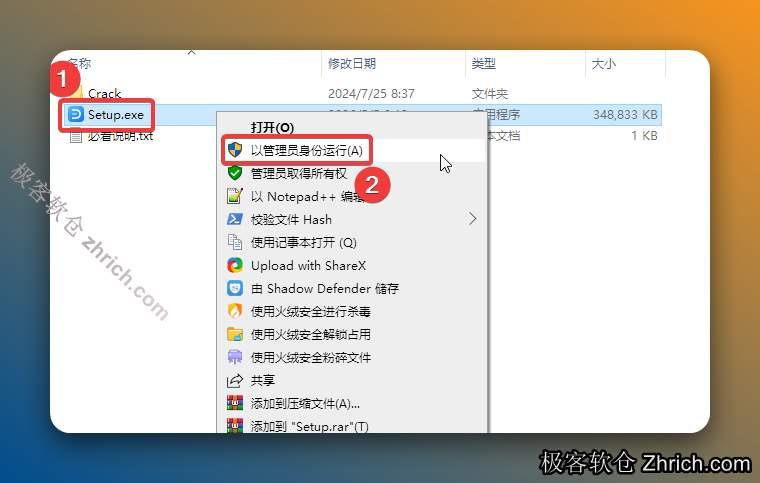
打开解压后的文件夹,鼠标右击【Setup】选择【以管理员身份运行】。
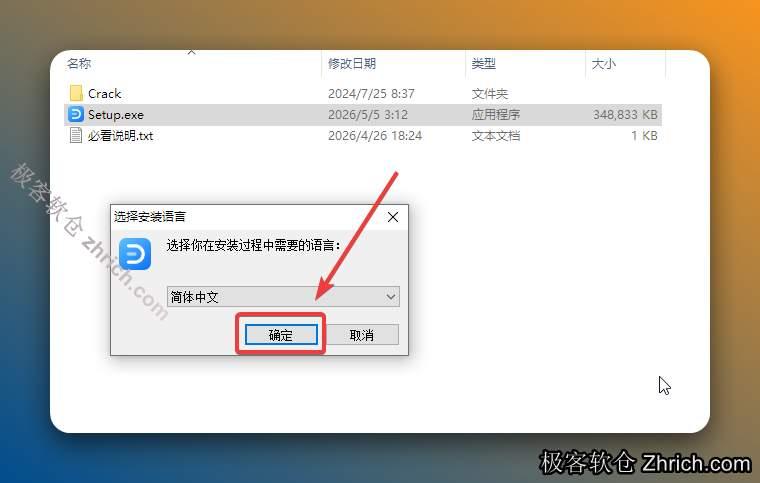
点击【确定】。
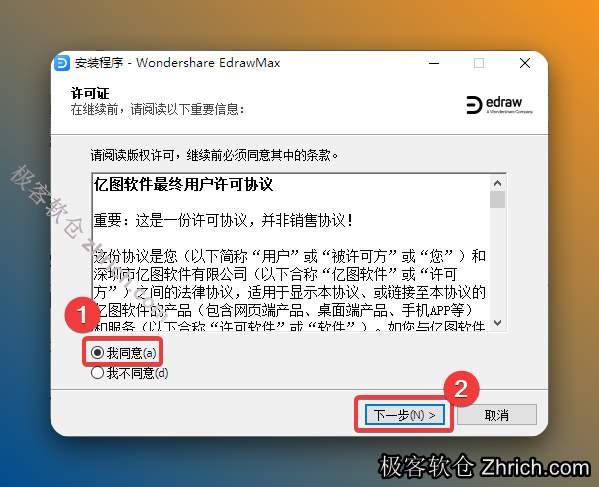
选择【我同意】,点击【下一步】。
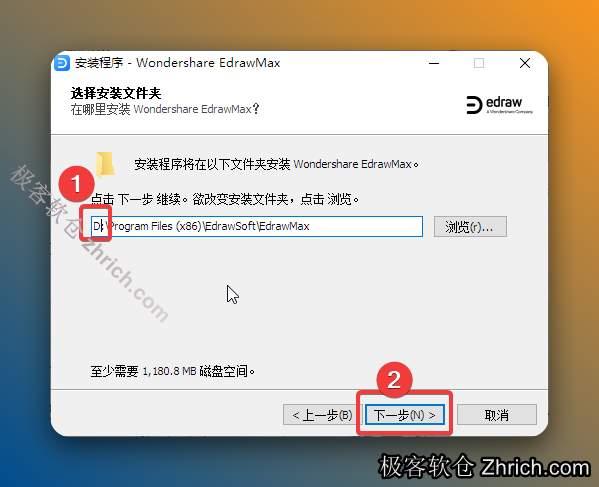
修改路径地址中的第一个字符C可更改安装位置(如:把C改为D软件将安装到D盘),点击【Next】。
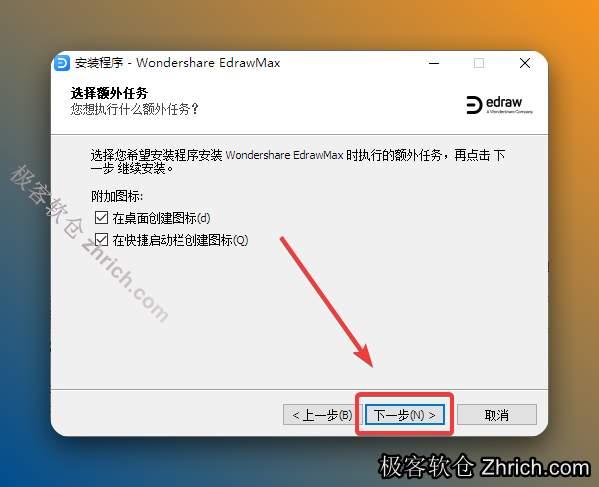
点击【下一步】。
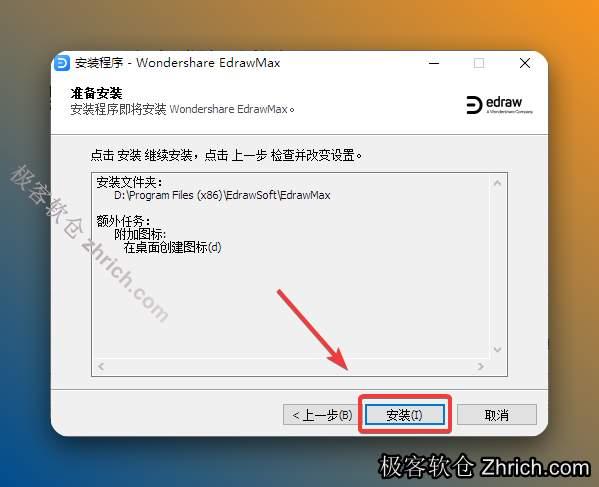
点击【安装】。
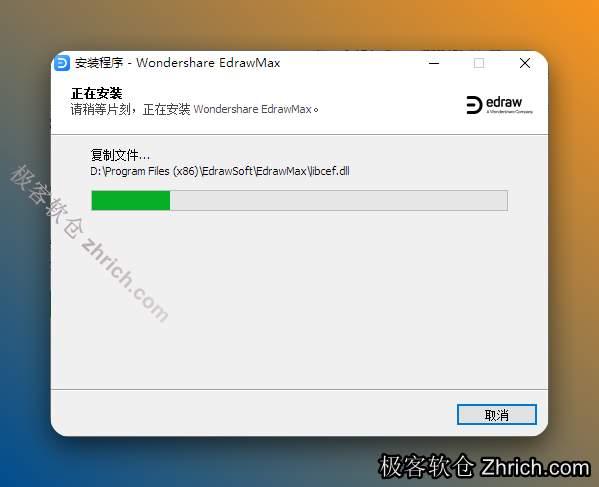
安装中...
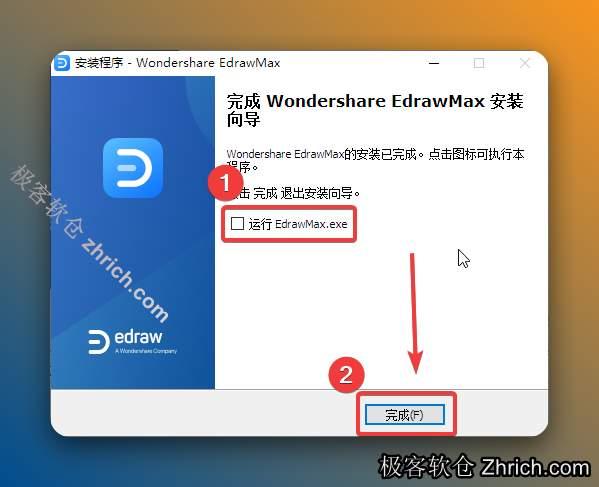
取消勾选【运行...】,点击【完成】。
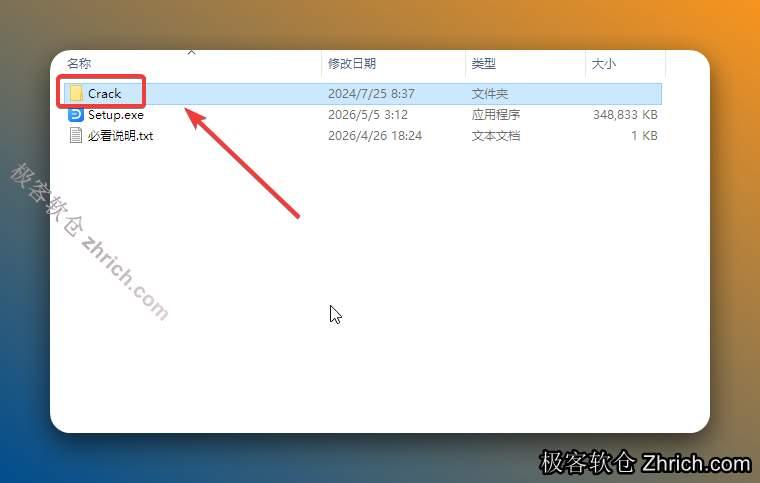
打开安装包解压后的【EdrawMax13.5(64bit)】文件夹,双击打开【Crack】文件夹。
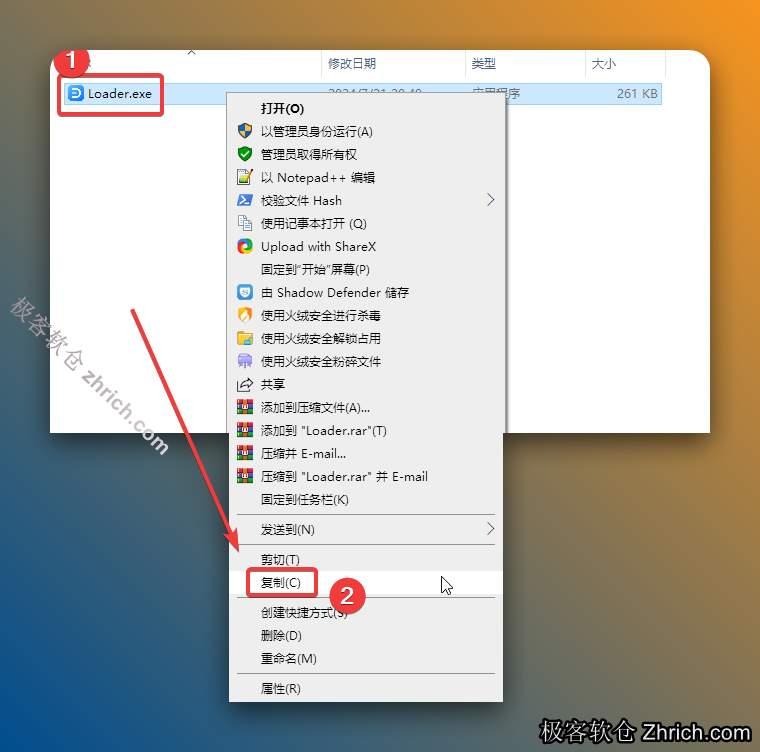
鼠标右击【Loader】选择【复制】。
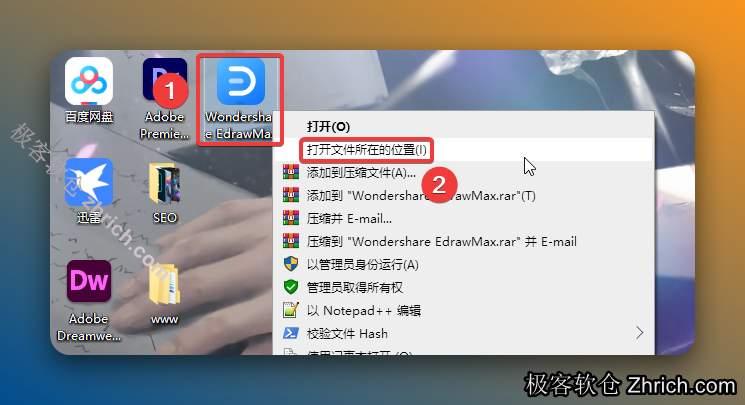
鼠标右击桌面【EdrawMax】图标选择【打开文件所在的位置】。
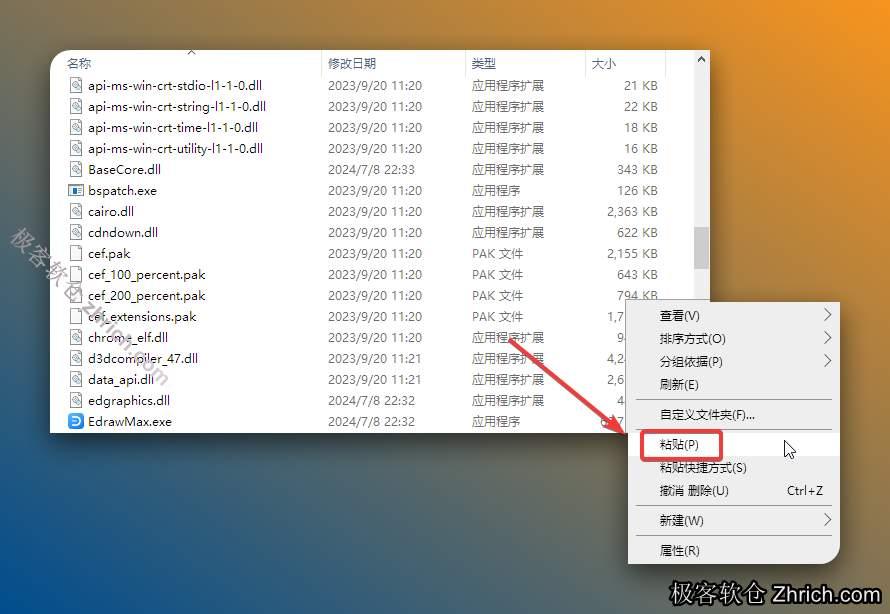
鼠标右击空白处选择【粘贴】。
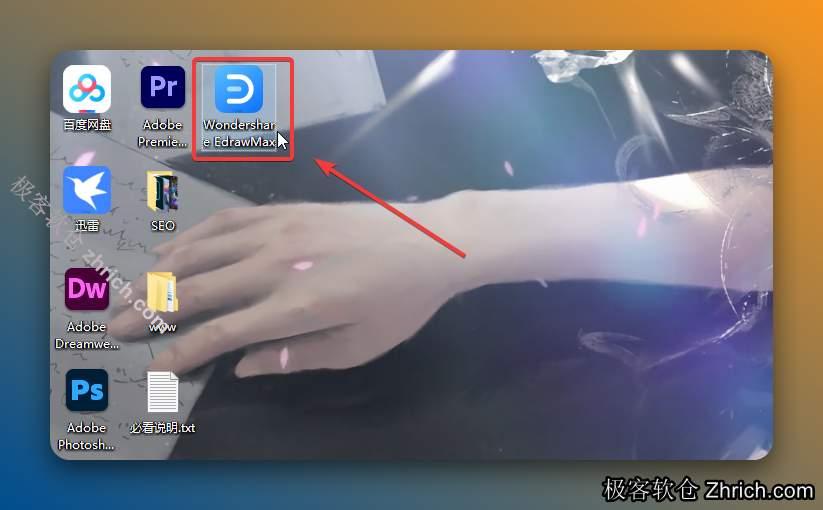
双击桌面【EdrawMax】图标启动软件。
安装成功!


评论(5条)
-
 来自:甘肃大神 1小时前良心推荐啊,朋友圈刷到这个 亿图图示,这儿提供的 亿图图示 纯净度极高,UI 界面看着就舒服,兄弟们直接冲就行!
 -
来自:香港机友 40分钟前找得我好苦,被垃圾广告折腾半天,这里的 办公软件 频道确实专业,EdrawMax 的功能完全够用了,求置顶,让更多人看到。
-
 来自:陕西妹纸 2分钟前终于找到了!朋友圈刷到这个 亿图图示,这种良心 办公软件 站不多了,这个 亿图图示 体积小巧不占内存,收藏了,以后常来。
 -
 来自:黑龙江小白 2分钟前给力给力,换了几个版本 办公软件 都不行,极客软仓果然名不虚传,UI 界面看着就舒服,谁用谁知道,真的香!
 -
来自:河北机友 2分钟前给力给力,抱着试试看的心态搜 亿图图示,站长对 办公软件 的筛选很严,这个 亿图图示 运行起来非常稳,收藏了,以后常来。